スタックと選択したポリゴンのカラーを設定できたので、次に、ファサードの平面を 3 次元のモデルに変換してみましょう。
レッスンの準備:
- ファイルを開いた場合は、ファサードを
 選択し、
選択し、 [修正](Modify)パネルに移動して、スタックの 3 つすべてのレベルで
  ([最終結果を表示](Show End Result))がオンになっていることを確認します。
 - 前のレッスンから続ける場合は、次の操作を行います。
- フロント ビューポートをアクティブにします。
 ([ビューポート最大化切り替え](Maximize Viewport Toggle))をクリック(または Alt+W をクリック)して、フロント ビューポートを最大化します。
 - F4 を押して、エッジ面が表示されていることを確認します。
前のレッスンのシーンを引き続き使用するか、 \modeling\facades\facade_modeling_flat_facade.max
を開きます。
\modeling\facades\facade_modeling_flat_facade.max
を開きます。
軒のラインを調整する:
- [修正](Modify)パネルに移動します。モディファイヤ スタックで、[編集可能ポリゴン](Editable Poly)レベルをクリックしてアクティブにします。 ヒント: [グラファイト モデリング ツール](Graphite Modeling Tools)リボンを使用しますが、[修正](Modify)パネルがアクティブで、スタックでジオメトリが選択されていないと、リボンにすべてのオプションが表示されません。
[グラファイト モデリング ツール](Graphite Modeling Tools)リボンが表示されていない場合は、メイン ツールバーで
 ([リボン切り替え](Toggle Ribbon))をクリックします。必要に応じて、フルサイズのリボン パネルが表示されるまで、リボンの
  集約/展開アイコンをクリックします。
 - [修正](Modify)パネル
 [ジオメトリを編集](Edit Geometry)ロールアウトで、[UV を保存](Preserve UVs)がオンになっていることを確認します。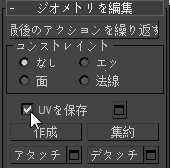
- [モデリング](Modeling)タブ [ポリゴン モデリング](Polygon Modeling)パネルで、
 ([エッジ](Edge))をクリックして[エッジ](Edge)サブオブジェクト レベルをオンにします。
 - Facade01 の上部のエッジを選択し、下に
 移動して屋根を非表示にします。
 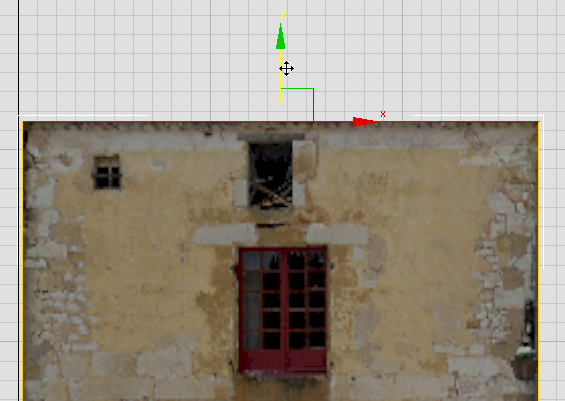 ヒント: ビューポート グリッドがファサードの写真のディテールと重なっている場合、G を押してグリッド表示をオフにします。
屋根は、後のレッスンで復元します。
窓のエッジを追加する:
- ビューポートを
 ズームして、壁の上の部分にある 3 つの窓がよく見えるようにします。
 - [モデリング](Modeling)タブ [編集](Edit)パネルで、
 ([スイフト ループ](Swift Loop))をクリックしてオンにします。
 [スイフトループ](SwiftLoop)ツールを使用すると、1 つのエッジから別のエッジへ「ループ」を描画して、編集可能ポリゴン サーフェスにエッジを追加できます。
注: このチュートリアルでは、豊富なツールのほんの一部を使用して、ファサードのジオメトリを作成します。リボンには、ここで説明する以外にも数多くのオプションが含まれています。リボンの使用の詳細については、「リボンを使用したヘルメットのモデリング」または「リボンを使用したキャビネットのモデリング」を参照してください。 - 上部のエッジ付近にあるファサードの上でドラッグします。3ds Max によって垂直方向のエッジが作成され、自由に動かすことができます。
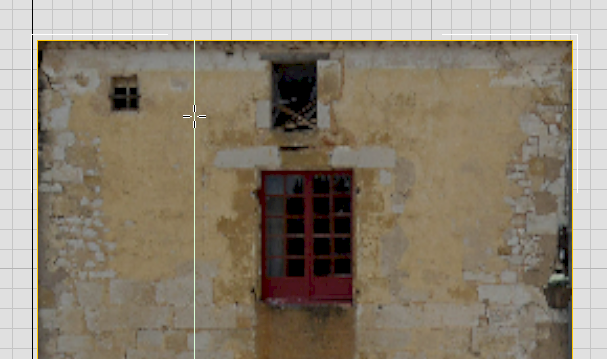
- ファサードの左上の小さな窓の左端のエッジをクリックして、垂直方向のループを設定します。
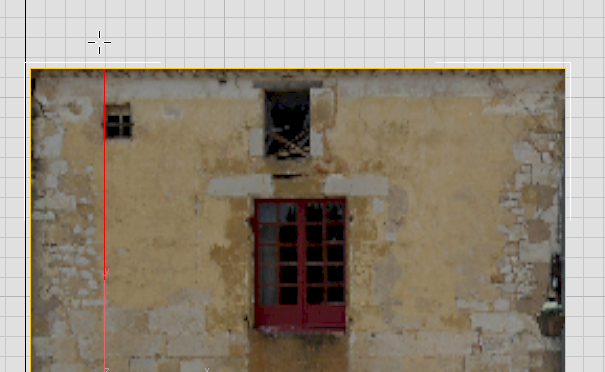
- 他の窓のエッジにも、垂直方向のループを追加します。
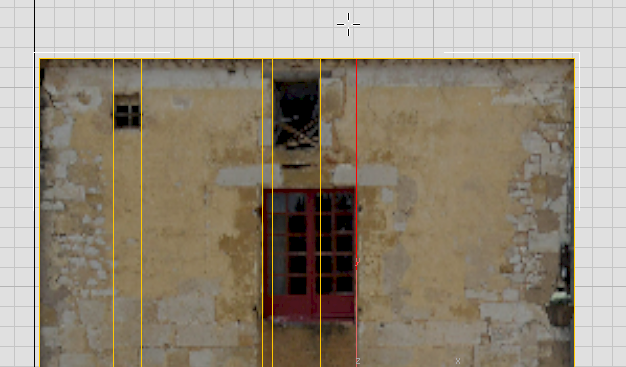
- 水平方向のループを追加して、窓の上と下を定義します。
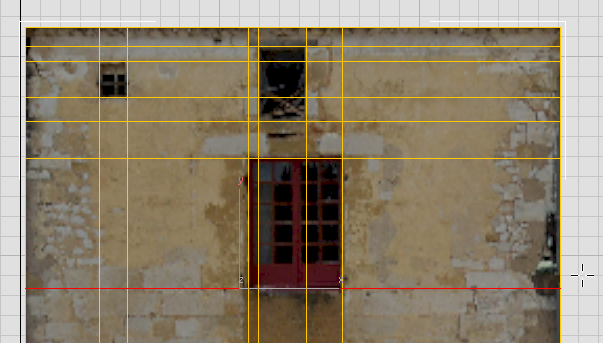
まぐさと出入り口のエッジを追加する:
- 下に
 パンして、出入り口の領域がよく見えるようにします。
 - ループを追加して、まぐさのアウトラインを作成します。
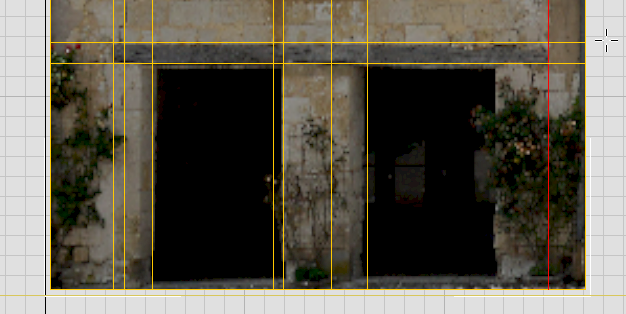 注: まぐさは完全な長方形ではありません。このアウトラインは、後の手順で調整します。
 - 右側の出入り口のエッジに垂直方向のループを追加します(他の垂直方向のエッジは、既に作成した窓のエッジと一致します)。
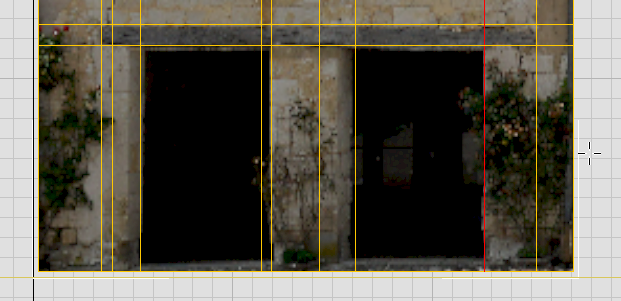
- また、各出入り口の暗い領域の左端(出入り口部分に斜めに見える壁の側面)に、垂直方向のループを追加します。
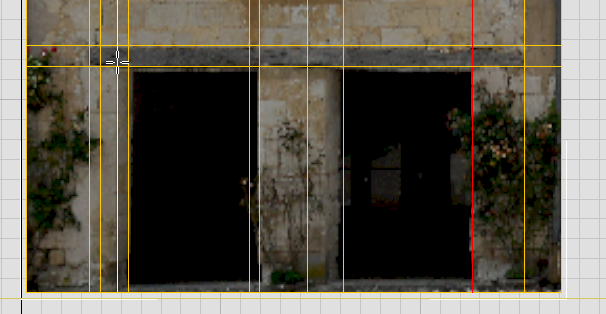
左の出入り口左手の側柱の角度を示すループ
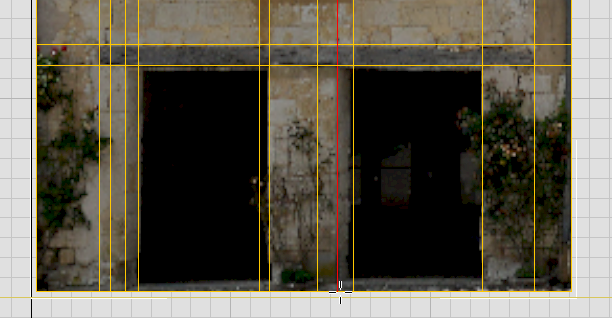
右の出入り口左手の側柱の角度を示すループ
- 最後に、水平方向のループを追加して、出入り口の段差の高さを定義します。
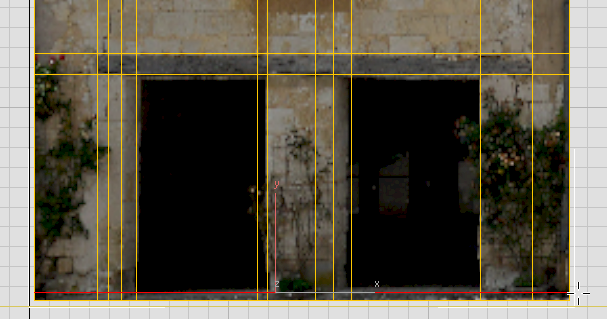
- 右クリックして[スイフトループ](Swift Loop)ツールをオフにします。
これで、ファサードに 3D の詳細を追加するために必要なほぼすべてのエッジを作成できました。
上中央の窓に奥行きを追加する:
 [エッジ](Edge)をクリックして、最上位のオブジェクト レベルに戻ります。
 - ViewCube の左端をドラッグして、ファサードのビューが立体的になるまで回転します。
- ビューポートで、バックグラウンドの Ground オブジェクトを クリックして選択したら、右クリックして、クワッド メニューから[選択を非表示](Hide Selection)を選択します。
-
 ズームおよび パンして、壁の上の部分にある窓がよく見えるようにします。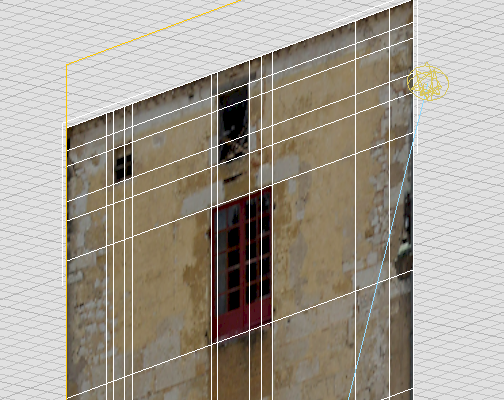
- もう一度 Facade01 を 選択します。
- [編集可能ポリゴン](Editable Poly)レベルに切り替えます。 ヒント: [グラファイト モデリング ツール](Graphic Modeling Tools)リボンでは、
 ([次のモディファイヤ](Next Modifier))と
  ([前のモディファイヤ](Previous Modifier))の各ボタンを使用してスタック内を移動できます。ジオメトリ レベルだけでなく、モディファイヤへも移動できます。
 - リボンで、
 ([ポリゴン](Polygon))をクリックして[ポリゴン](Polygon)サブオブジェクト レベルに切り替えます。
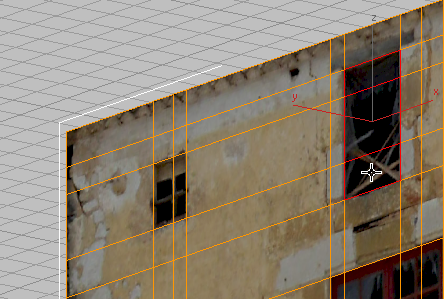
 - 上中央の窓の 3 つの面を クリックし、Ctrl+クリックして選択します。
- リボン [ポリゴン](Polygons)パネルで、
 [押し出し](Extrude)ボタンの横にあるドロップダウン矢印をクリックして、[押し出し設定](Extrude Settings)を選択します。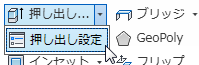
3ds Max では、「キャディ」と呼ばれるインタラクティブなマニピュレータが表示されます。
- [高さ](Height)コントロールの矢印をドラッグし、窓を約 –0.05m 押し出します。
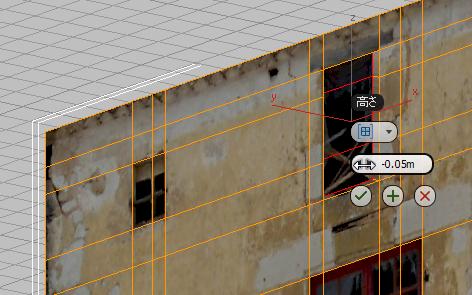 ヒント: 単に、[高さ](Height)フィールドに –0.05 と入力して Enter を押してもかまいません。
  ([OK]: キャディの下部にあるチェックマーク アイコン)をクリックして、押し出しを完了します。
他の 2 つの窓に奥行きを追加する:
- 左上の小さな窓のポリゴンを クリックし、Ctrl+クリックして 2 つとも選択します。
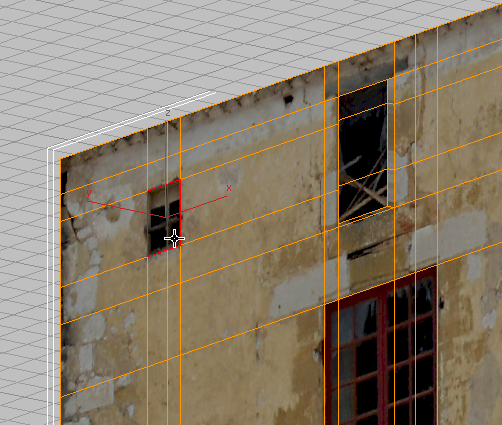
- リボンで、 ([押し出し](Extrude))を Shift+クリックします。
Shift+クリックは、モデリング ツールのキャディを表示するためのショートカットです。
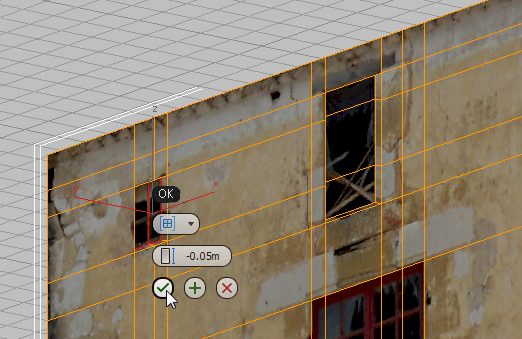
- 既定では、キャディは、[ポリゴンを押し出し](Extrude Polygons)に対して前回使用した値と同じ値になるため、そのまま ([OK])をクリックするだけで、小さな窓がその近隣にある大きな窓と一致します。
- 壁の中央にあるメインの窓のポリゴンを クリックし、Ctrl+クリックして 4 つ選択します。
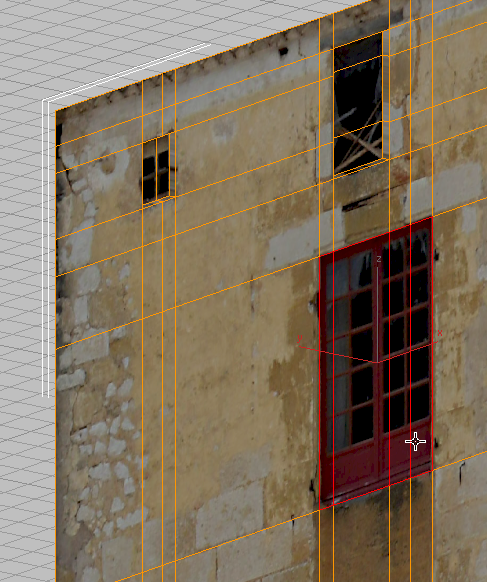
- リボンで、 ([押し出し](Extrude))を Shift+クリックします。
- この窓は、他の小さな窓よりも奥行きが必要であるため、[高さ](Height)フィールドに –0.1m と入力して Enter を押します。
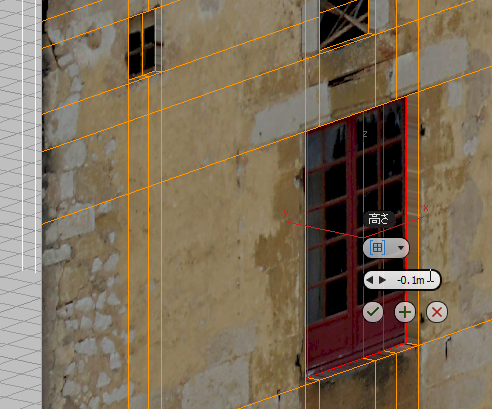
- キャディで、 ([OK])をクリックします。
Facade01 の窓が完成しました。
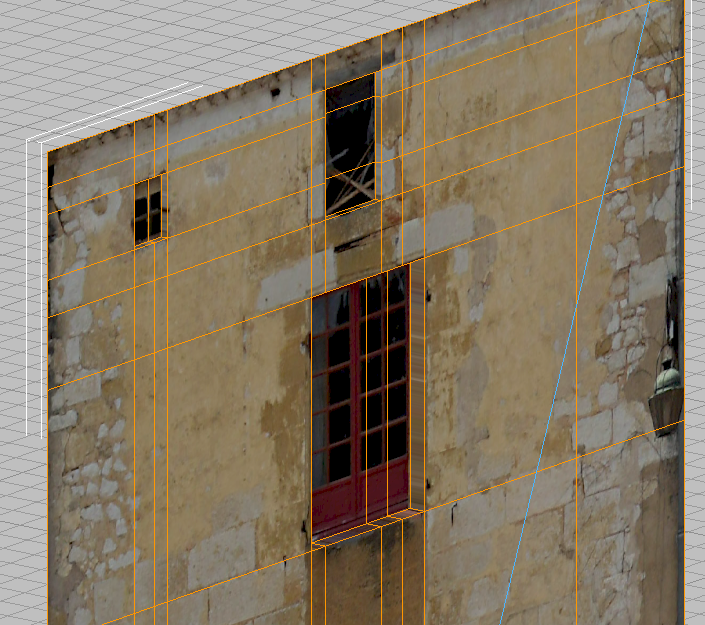
これで、壁の上の部分のモデリングが完了しました。