CFD シミュレーションの速度フィールドを使用して移流スプライン上のオブジェクトのインスタンスをアニメートすることができます。たとえば、シミュレーション内を移動する矢印を作成することができます。

- インスタンス化するオブジェクトを作成します。
- Simulation CFD ファイルの読み込みについては、こちらを参照してください。
- こちらの説明に従って複数のスプラインを含むシェイプを作成します。
- [作成](Create)パネルで、[ジオメトリ](Geometry)カテゴリを選択して、[CFD]を選択します。
- CFDInterpOnSpline をクリックし、次にビューポート内でクリックします。
CFDInterpOnSpline オブジェクトがシーンに作成されますが、最初はジオメトリはありません。
- ワールド原点に CFDSplineNode オブジェクトを移動します。また、ワールドに合わせたものであり、スケールされていないことを確認します。
- [修正](Modify)パネルで、[パラメータ](Parameter)ロールアウトの[スプライン](Splines)ボタンをクリックし、シーン内のスプライン オブジェクトを選択します。
- [インスタンス ノード](Instance Node)ボタンをクリックして、インスタンス化するオブジェクトを選択します。
両方の入力オブジェクトに接続されていると、そのインスタンスはスプライン上に表示されます。
- [パス %](Path %)を変更し、アニメートして、スプラインに沿ってインスタンスを移動します。
- ビューポートのカラーとして速度を表示する:
- CFDInterpOnSpline オブジェクトを右クリックします。
- [オブジェクト プロパティ](Object Properties)を選択します。
- [一般](General)タブにある[表示プロパティ](Display Properties)グループの[頂点のチャネル表示](Vertex Channel Display)を選択します。
[修正](Modify)パネルの[赤の量%](Red Amount%)を調整し、青(最も遅い)からシアン、緑、黄色、オレンジ、赤(最も速い)までカラー グラデーションをコントロールします。100 を超える値の場合は、赤に向かうほど遅くなり、100 を下回る値の場合は、青に向かうほど速くなります。
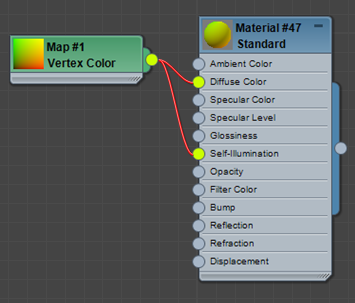
- カラーと速度をレンダリングするには、頂点カラーを使用してマテリアルを適用します。たとえば、[頂点カラー](Vertex Color )マップを標準マテリアルの[拡散反射光カラー](Diffuse Color)、および[自己照明](Self-Illumination)ポートに接続して使用することができます。
Mental ray レンダラでのモーション ブラーに対しては、CFDInterpOnSpline オブジェクトの変換にキーを設定する必要があります。