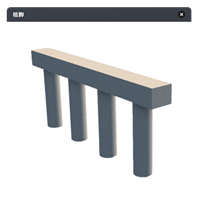
パラメトリック橋脚コンポーネントのカタログから橋梁の橋脚スタイルを選択した後、必要に応じて橋脚のプロパティを編集します。
編集モードで橋脚を移動および回転するには、変換および回転のギズモを使用します。 橋アセット カードを使用して、橋梁の橋脚の数を変更します。 橋から橋脚を手動で削除するには、編集モードで橋脚を選択してから、[Delete]キーを押します。
パラメトリック コンポーネントを使用して橋脚スタイルを変更するには
- 橋を選択し、橋脚をもう一度クリックして選択します。
- 橋梁路面の透過性を切り替えるには、


 をクリックします。
- 地形サーフェスの不透明度を調整するには、
 をクリックします。
- 地形画層の表示と非表示を切り替えるには、


 をクリックします。
-
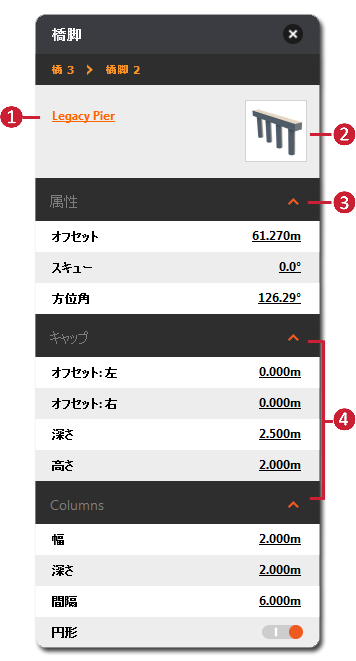
橋脚を選択すると、そのアセット カードが表示されます。
ヒント: 橋梁路面の透過性を切り替え、地形サーフェスの不透明度を調整するか地形画層を非表示にすると、橋脚または橋脚基礎の表示と編集を簡単に行うことができます。
 |
|