Użyj tego Szybkiego startu procesu roboczego, aby wykonać analizę energetyczną na podstawie brył koncepcyjnych, gdy jesteś nowym użytkownikiem programu Energy Analysis do programu Autodesk® Revit® lub jeżeli chcesz wykonać analizę bazową za pomocą ustawień domyślnych.
| 1. | Utwórz model bryły.
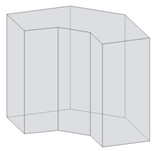 |
Można wczytać do projektu rodzinę brył lub utworzyć bryłę lokalną bezpośrednio w projekcie. |
| 2. | Utwórz zakresy kondygnacji.
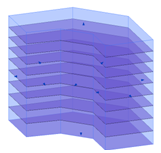 |
W środowisku projektu wybierz model bryły i utwórz zakresy kondygnacji. |
| 3. | Zdefiniuj ustawienia energii.  |
Kliknij kartę Analiza panel Analiza energetyczna panel Analiza energetyczna (Ustawienia energii). (Ustawienia energii). W oknie dialogowym Ustawienia energii określ następujące opcje:
|
| 4. | Utwórz i wyświetl model energetyczny.
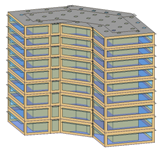 |
Kliknij kartę Analizapanel Analiza energetyczna (Utwórz model energetyczny). (Utwórz model energetyczny). Wyświetl wynikowy model energetyczny w widoku 3D. |
| 5. | Zaloguj się w usłudze Autodesk® A360.
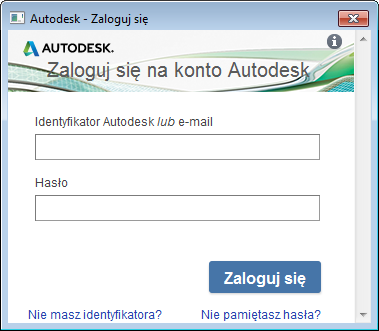 |
Aby przeprowadzić symulację energetyczną, należy zalogować się w usłudze Autodesk® A360. Kliknij opcję Zaloguj się |
| 6. | Uruchom symulację energetyczną.
 |
Wyświetl widok 3D modelu bryły i kliknij kartę Analiza |
| 7. | Nadaj nazwę analizie i określ projekt programu GBS. | W oknie dialogowym Uruchom symulację energetyczną wykonaj następujące czynności:
|
| 8. | Zobacz symulowane elementy.
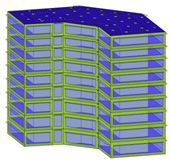 |
W widoku bieżącym zostaną wyświetlone strefy i cienie bryły z tymczasowo wygaszonymi elementami nieobjętymi symulacją. |
| 9. | Kliknij nazwę symulacji.
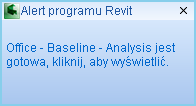 |
Gdy analiza będzie gotowa, zostanie wyświetlony alert. Kliknij nazwę analizy w alercie, aby obejrzeć wyniki symulacji. Możesz też kliknąć kartę Analiza |
| 10. | Obejrzyj wyniki symulacji.
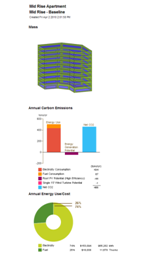 |
W oknie dialogowym Wyniki i porównanie wyświetl wyniki analizy. Wskazówka: Na karcie Ustawienia możesz wybrać wykresy, które mają zawierać wyniki, a na karcie Wyniki skonfigurować sposób wyświetlania danych analizy energetycznej.
|
| 11. | Wprowadź zmiany, przeprowadź symulację i porównaj.
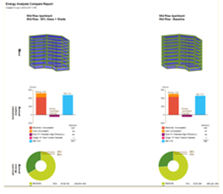 |
Zmodyfikuj model bryły i ustawienia energii stosownie do potrzeb. Usuń i utwórz zaktualizowany model energetyczny. Następnie wykonaj czynności w punktach 5–6, aby poddać symulacji zmodyfikowany model. Aby porównać wyniki symulacji, wyświetlając je obok siebie, zaznacz wiele analiz i kliknij przycisk Porównaj na pasku narzędzi. |
 (Uruchom symulację energetyczną).
  (Wyniki i porównanie), a następnie wybrać analizę z drzewa projektów.