Użyj tego procesu roboczego szybkiego startu, aby wykonać analizę energetyczną na podstawie całego modelu budynku, który składa się z elementów budynku programu Revit, takich jak ściany, dachy i drzwi.
Użyj tego procesu roboczego, gdy jesteś nowym użytkownikiem programu Energy Analysis do programu Autodesk® Revit® lub jeżeli chcesz wykonać analizę bazową za pomocą ustawień domyślnych. Następnie zobacz temat Wykonywanie analizy energetycznej przy użyciu elementów budynku, aby dowiedzieć się, jak zmodyfikować model elementu budynku i jego ustawienia energetyczne w celu doprecyzowania analizy.
| 1. | Utwórz model budynku.
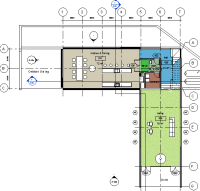 |
Utwórz model przy użyciu elementów budynku, takich jak ściany, stropy, dachy i drzwi. |
| 2. | Zdefiniuj ustawienia energii.
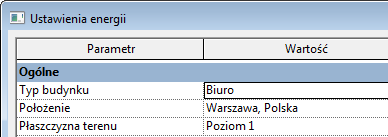 |
Kliknij kartę Analiza panel Analiza energetyczna panel Analiza energetyczna (Ustawienia energii). (Ustawienia energii). W oknie dialogowym Ustawienia energii określ następujące opcje:
|
| 3. | Utwórz i wyświetl model energetyczny. | Kliknij kartę Analizapanel Analiza energetyczna (Utwórz model energetyczny). (Utwórz model energetyczny). Po ukończeniu procesu kliknij opcję Kontynuuj pracę. Model energetyczny zostanie otwarty w widoku 3D modelu energetycznego. Można również sprawdzić zestawienia przestrzeni analitycznych i powierzchni analitycznych, aby zrozumieć geometrię trybu analitycznego. Aby dowiedzieć się więcej o sprawdzaniu poprawności i ograniczeniach modelu energetycznego, zobacz temat Analiza energetyczna przy użyciu elementów budynku — model weryfikacji. |
| 4. | Zaloguj się w usłudze Autodesk® A360.
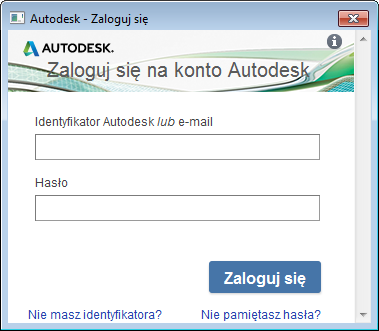 |
Aby przeprowadzić symulację energetyczną, należy zalogować się w usłudze Autodesk® A360. Kliknij opcję Zaloguj się |
| 5. | Uruchom symulację energetyczną.
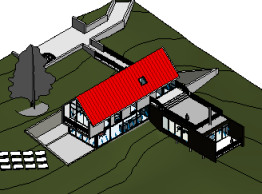 |
Kliknij kartę Analiza W oknie dialogowym Analityczny model energetyczny już istnieje dokonaj odpowiedniego wyboru. (Po zmodyfikowaniu modelu programu Revit po utworzeniu modelu energetycznego wybierz opcję Aktualizacja modelu analitycznego energii, aby odzwierciedlić te zmiany. Użytkownik zostaje poinformowany o wygenerowaniu analitycznego modelu energetycznego. Kliknij przycisk OK, aby kontynuować symulację energetyczną.) |
| 6. | Nadaj nazwę przebiegowi symulacji i określ projekt programu Green Building Studio.
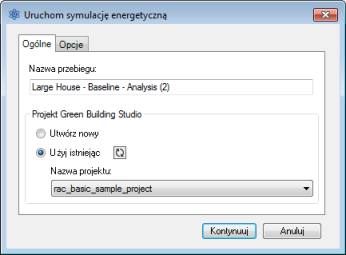 |
W oknie dialogowym Uruchom symulację energetyczną wykonaj następujące czynności:
|
| 7. | Kliknij nazwę symulacji.
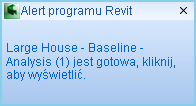 |
Gdy analiza będzie gotowa, zostanie wyświetlony alert. Kliknij nazwę analizy w alercie, aby obejrzeć wyniki symulacji. Możesz też kliknąć kartę Analiza |
| 8. | Obejrzyj wyniki symulacji.
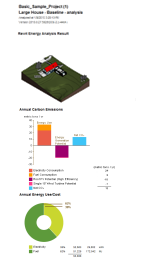 |
W oknie dialogowym Wyniki i porównanie wyświetl wyniki analizy. Wskazówka: Na karcie Ustawienia możesz wybrać wykresy, które mają zawierać wyniki, a na karcie Wyniki skonfigurować sposób wyświetlania danych analizy energetycznej.
|
| 9. | Wprowadź zmiany, przeprowadź symulację i porównaj.
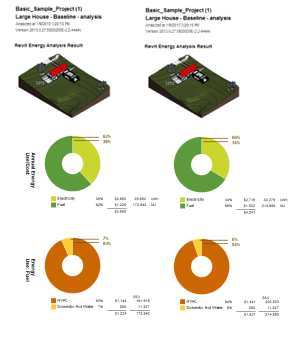 |
Aby poprawić model analityczny energii, zmodyfikuj model bryły i ustawienia energii stosownie do potrzeb. Usuń i utwórz zaktualizowany model energetyczny. Następnie wykonaj ponownie punkty 4–6, aby poddać symulacji zmodyfikowany model. Aby porównać wyniki symulacji, wyświetlając je obok siebie, zaznacz wiele analiz i kliknij przycisk Porównaj na pasku narzędzi. |
 (Uruchom symulację energetyczną).
  (Wyniki i porównanie), a następnie wybrać analizę z drzewa projektów.