Przeprowadź analizę energetyczną na podstawie elementów budynku tworzących model.
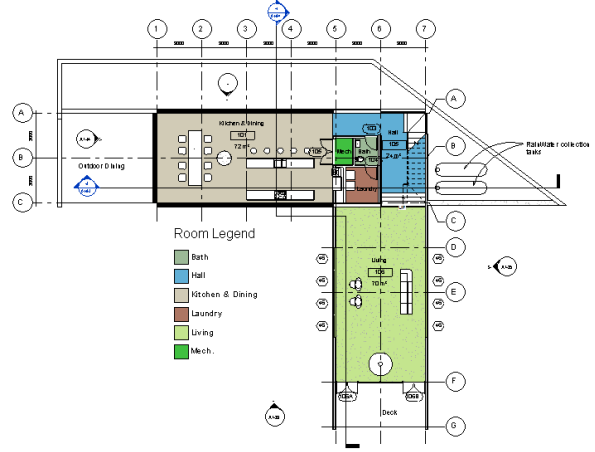
- Utwórz model budynku programu Revit.
- Zmień ustawienia energii.
- Kliknij kartę Analiza
 panel Analiza energetyczna
 (Ustawienia energii).
 - Zdefiniuj podstawowe ustawienia energii. (Zobacz temat Okno dialogowe Ustawienia energii: wspólne)
- Typ budynku. Sprawdź, czy typ użytkowania przypisany do budynku jest poprawny, i ewentualnie go zmień.
- Płaszczyzna terenu. Sprawdź, czy wartość odpowiada poziomowi terenu modelu. Kondygnacje znajdujące się poniżej płaszczyzny terenu są w symulacji traktowane jako kondygnacje podziemne.
- Położenie. Sprawdź, czy wyznaczone w projekcie położenie geograficzne i stacja meteorologiczna są poprawne i ewentualnie je zmień.
- Ustaw elementy budynku jako podstawę do symulacji energetycznej: w obszarze Model energetyczny ustaw tryb Analiza do opcji Użyj elementów budynku.
- Zdefiniuj opcjonalne ustawienia energii.
- Kategoria eksportu. Wybierz pomieszczenia (ustawienie domyślne) lub powierzchnie, aby określić sposób definiowania właściwości cieplnych materiału w analizie energetycznej. Szczegółowe informacje znajdują się w temacie Informacje o pomieszczeniach i przestrzeniach do analizy energetycznej.
- Uwzględnij właściwości cieplne. Jeśli parametr Kategoria eksportu jest ustawiony na Pomieszczenia, ten parametr określa właściwości cieplne materiału, które zostaną użyte podczas przeprowadzania analizy. Szczegółowe informacje znajdują się w temacie Informacje o pomieszczeniach i przestrzeniach do analizy energetycznej.
- Rozdzielczość przestrzeni analitycznej. Domyślna rozdzielczość przestrzeni analitycznych może nie być odpowiednia dla każdego modelu programu Revit. Konieczne jest czasami wielokrotne dopasowywanie tego ustawienia. Należy zwiększyć wartość tego ustawienia po uruchomieniu symulacji i wyświetleniu komunikatu o zbyt dużym modelu.
- Rozdzielczość powierzchni analitycznej. Domyślna rozdzielczość powierzchni analitycznych może nie być odpowiednia dla każdego modelu programu Revit. Konieczne jest czasami wielokrotne dopasowywanie tego ustawienia. Należy zwiększyć wartość tego ustawienia po uruchomieniu symulacji i wyświetleniu komunikatu o zbyt dużym modelu.
- Konstrukcje konceptualne. Jeżeli nie są używane właściwości cieplne zawarte w materiałach warstwy elementów budynku, sprawdź domyślne konstrukcje koncepcyjne przypisane do podkategorii powierzchni i w razie potrzeby je zmodyfikuj.
- Model energetyczny — usługi budowlane. Sprawdź zestawienie prac budowlanych, informacje o systemie HVAC oraz o powietrzu zewnętrznym i w razie potrzeby zmień ich wartości.
- Kliknij opcję OK.
- Kliknij kartę Analiza
- (Opcjonalnie) Aby utworzyć i wyświetlić model energetyczny przed przesłaniem symulacji energetycznej, kliknij kolejno kartę Analizapanel Analiza energetyczna
 (Utwórz model energetyczny).
 - Utworzony model energetyczny zostanie otwarty w widoku 3D modelu energetycznego. Można również sprawdzić zestawienia przestrzeni analitycznych i powierzchni analitycznych, aby zrozumieć geometrię trybu analitycznego. Zobacz temat Informacje o wyświetlaniu modelu energetycznego na podstawie elementów budynku.
- Przejrzyj temat Analiza energetyczna przy użyciu elementów budynku — weryfikacja modelu, aby uzyskać wskazówki, jak poprawić model energetyczny do analizy.
Uwaga: W przypadku zmiany modelu programu Revit, należy usunąć i ponownie utworzyć model energetyczny, aby odzwierciedlić zmiany. - Zaloguj się w usłudze Autodesk® A360.
Kliknij polecenia Zaloguj się
Zaloguj do usługi Autodesk® A360. Wprowadź identyfikator Autodesk i hasło. - Kliknij kartę Analizapanel Analiza energetyczna
 (Uruchom symulację energetyczną).
- W razie potrzeby w oknie dialogowym wybierz polecenie Utwórz analityczny model energetyczny i kontynuuj uruchamianie symulacji.
W oprogramowaniu wykrywana jest geometria analitycznego modelu energetycznego. W zależności od rozmiaru i złożoności modelu ta operacja może trwać dość długo.
Następuje sprawdzenie, czy model składa się przynajmniej z odpowiednio zamkniętej powłoki, która zawiera co najmniej jeden strop, ściany, dach i ma znane położenie geograficzne. Dostępne są dodatkowe wymagania dotyczące modelu, które należy wziąć pod uwagę, aby zapewnić pomyślny przebieg analizy energetycznej. -
Użytkownik zostaje poinformowany o wygenerowaniu analitycznego modelu energetycznego. Kliknij przycisk OK, aby kontynuować symulację energetyczną.
- W oknie dialogowym Uruchom symulację energetyczną w polu Nazwa Przebiegu określ nazwę analizy.
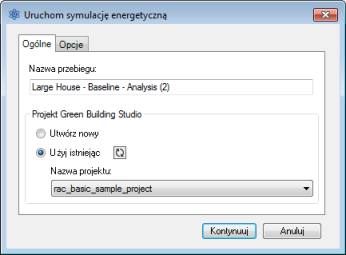
- W projekcie programu Green Building Studio wykonaj następujące czynności:
- Jeśli symulacja energetyczna jest wykonywana po raz pierwszy lub zmieniono ustawienia energii (w tym typ lub położenie budynku) w przypadku modelu programu Revit, wybierz opcję Utwórz nowy.
Wybór tej opcji zapewnia zastosowanie najnowszych ustawień programu Revit podczas wykonywania symulacji energetycznej.
- Jeśli od momentu wykonania ostatniej symulacji energetycznej dla danego modelu nie zmieniono ustawień energii lub w przypadku utworzenia projektu programu GBS z określonymi ustawieniami dla danej symulacji, wybierz opcję Użyj istniejącego i określ, który projekt programu GBS ma zostać użyty.
Ustawienia w istniejącym projekcie programu GBS zastępują wszystkie zmiany ustawień energii dokonane w modelu programu Revit, w tym typ i położenie budynku.
Więcej informacji znajduje się w temacie Określanie projektu programu GBS do analizy energetycznej.
- Jeśli symulacja energetyczna jest wykonywana po raz pierwszy lub zmieniono ustawienia energii (w tym typ lub położenie budynku) w przypadku modelu programu Revit, wybierz opcję Utwórz nowy.
- (Opcjonalnie) Kliknij kartę Opcje, aby określić dane opłat za usługi energetyczne i zestawy danych okresów pogodowych, które można dodać w programie Green Building Studio.
Więcej informacji zawiera temat Dodawanie opłat za usługi energetyczne.
-
Kliknij przycisk Kontynuuj, aby uruchomić symulację.
Jeśli nie zostaną wykryte żadne błędy, zostanie utworzony plik gbXML, a następnie wysłany do symulacji. Serwer odeśle wyniki symulacji do programu Revit, gdzie zostaną one wyświetlone w oknie dialogowym Wyniki i porównanie.
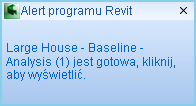
- Gdy symulacja będzie gotowa, zostanie wyświetlony alert. Kliknij nazwę analizy w alercie, aby obejrzeć wyniki.
Ewentualnie w panelu Analiza energetyczna kliknij przycisk
 (Wyniki i porównanie) oraz wybierz analizę z drzewa projektów.
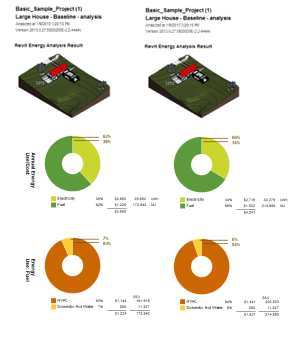
 - Wyświetl wyniki analizy w panelu Wyniki i porównanie.
- (Opcjonalnie) Aby poprawić model analityczny energii, zmodyfikuj model budynku i ustawienia energii stosownie do potrzeb, usuń i utwórz model energetyczny, a następnie poddaj analizie zmodyfikowany model.
Aby porównać wyniki, zaznacz wyniki analiz i kliknij przycisk Porównaj na pasku narzędzi.
- (Opcjonalnie) Otwórz wyniki w programie Green Building Studio lub eksportuj je, aby użyć tych danych w innej aplikacji.