Utilize o fluxo de trabalho Início rápido para executar uma análise de energia com base em massas conceituais quando você estiver familiarizado com o Energy Analysis for Autodesk® Revit® ou para executar uma análise de linha base utilizando as configurações padrão.
| 1. | Crie um modelo de massa.
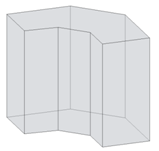 |
Você pode carregar uma família de massa no projeto para a análise ou criar uma massa no local diretamente no projeto. |
| 2. | Crie pisos de massa.
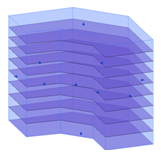 |
No ambiente do projeto, selecione o modelo de massa e adicione pisos de massa. |
| 3. | Defina as configurações de energia.  |
Clique na guia Analisar painel Análise de energia painel Análise de energia (Configurações de energia). (Configurações de energia). Na caixa de diálogo Configurações de energia, faça o seguinte:
|
| 4. | Crie e visualize o modelo de energia.
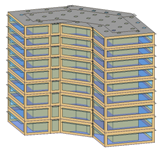 |
Clique na guia Analisarpainel Análise de energia (Criar o modelo de energia). (Criar o modelo de energia). Visualize o modelo de energia resultante em uma vista 3D. |
| 5. | Efetue o login no Autodesk® A360.
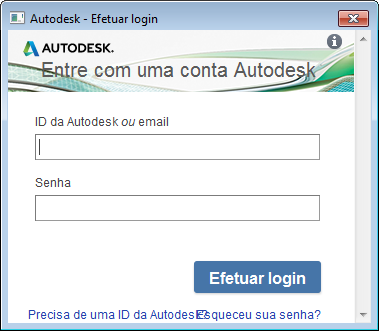 |
Para executar uma simulação de energia, você deve efetuar o login no Autodesk® A360. Clique em Efetuar login |
| 6. | Execute a simulação de energia.
 |
Exiba uma vista 3D da massa do modelo e clique na guia Analisar |
| 7. | Nomeie a análise e especifique o projeto GBS. | Na caixa de diálogo Executar a simulação de energia, faça o seguinte:
|
| 8. | Consulte os elementos simulados.
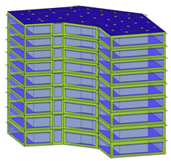 |
A vista atual exibe zonas de massa e sombras de massa e temporariamente esmaece os elementos que não estão incluídos na simulação. |
| 9. | Clique no nome da simulação.
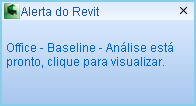 |
Quando a análise estiver completa um alerta é exibido. Clique no nome da análise no alerta para visualizar os resultados da simulação. Ou clique na guia Analisar |
| 10. | Rever os resultados da simulação
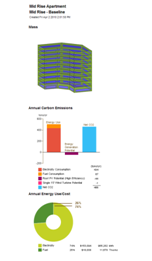 |
Na caixa de diálogo Resultados e comparar, visualize os resultados da análise. Dica: Use a guia Configurações para selecionar os gráficos a serem incluídos nos resultados e para configurar a exibição dos dados da análise de energia na guia Resultados.
|
| 11. | Faça alterações, simule e compare.
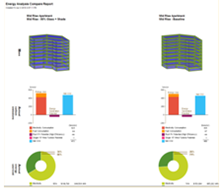 |
Modifique o modelo de massa e as configurações de energia como necessário. Exclua e crie um modelo de energia atualizado. A seguir, repita as etapas 5 a 6 para executar uma simulação no modelo modificado. Para uma comparação lado a lado dos resultados da simulação, selecione múltiplas análises e clique em Comparar na barra de ferramentas. |
 (Executar a simulação de energia).
  (Resultados e comparar), e selecione a análise na árvore de projetos.