Utilize o fluxo de trabalho Início rápido para executar uma análise de energia com base em todo um modelo de construção que é composto de elementos de construção do Revit, como paredes, telhados e portas.
Utilize este fluxo de trabalho quando você estiver familiarizado com o Energy Analysis for Autodesk® Revit® ou para executar uma análise de linha base utilizando as configurações padrão. A seguir, consulte a Análise de energia usando elementos de construção para saber como modificar o modelo do elemento de construção e suas configurações de energia para efetuar o ajuste fino da análise.
| 1. | Crie um modelo de construção.
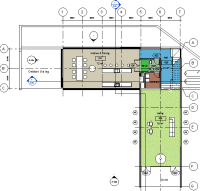 |
Criar um modelo usando elementos de construção, como paredes, pisos, telhados e portas. |
| 2. | Defina as configurações de energia.
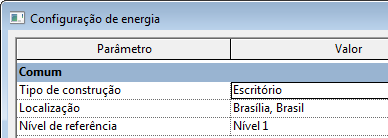 |
Clique na guia Analisar painel Análise de energia painel Análise de energia (Configurações de energia). (Configurações de energia). Na caixa de diálogo Configurações de energia, faça o seguinte:
|
| 3. | Crie e visualize o modelo de energia. | Clique na guia Analisarpainel Análise de energia (Criar o modelo de energia). (Criar o modelo de energia). Após o processo estar concluído, clique em Continuar a trabalhar. O modelo de energia abre na vista Modelo de energia 3D. Você também pode examinar a tabela Espaços analíticos e a tabela Superfícies analíticas para compreender a geometria do modo analítico. Para saber mais sobre a validação e as limitações do modelo de energia, consulte Análise de energia usando elementos de construção - Validação do modelo. |
| 4. | Efetue o login no Autodesk® A360.
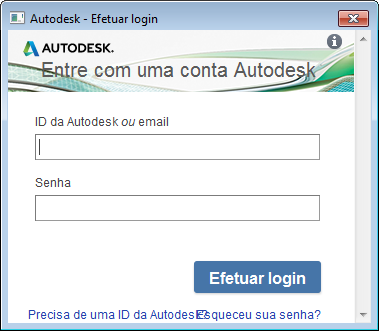 |
Para executar uma simulação de energia, você deve efetuar o login no Autodesk® A360. Clique em Efetuar login |
| 5. | Execute a simulação de energia.
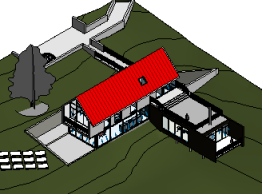 |
Clique na guia Analisar Na caixa de diálogo O modelo analítico de energia já existe, selecione a opção apropriada. Se você modificou o modelo do Revit após a criação do modelo de energia, selecione Atualizar o modelo analítico de energia para refletir essas alterações. Você será informado quando o modelo analítico de energia tiver sido gerado. Clique em OK para prosseguir com a simulação de energia. |
| 6. | Defina o nome da execução da simulação e especifique o projeto do Green Building Studio.
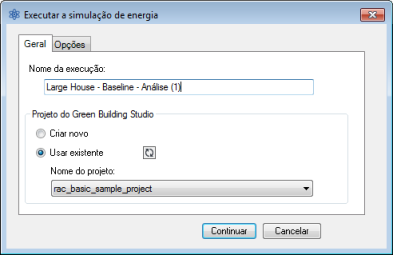 |
Na caixa de diálogo Executar a simulação de energia, faça o seguinte:
|
| 7. | Clique no nome da simulação.
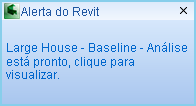 |
Quando a análise estiver completa um alerta é exibido. Clique no nome da análise no alerta para visualizar os resultados da simulação. Ou clique na guia Analisar |
| 8. | Rever os resultados da simulação
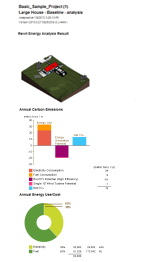 |
Na caixa de diálogo Resultados e comparar, visualize os resultados da análise. Dica: Use a guia Configurações para selecionar os gráficos a serem incluídos nos resultados e para configurar a exibição dos dados da análise de energia na guia Resultados.
|
| 9. | Faça alterações, simule e compare.
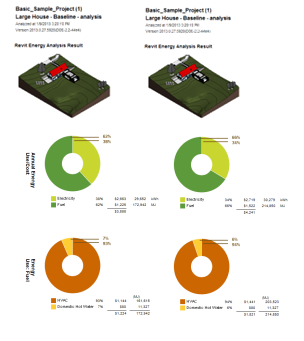 |
Para efetuar o ajuste fino do modelo analítico de energia, modifique o modelo de construção e as configurações de energia como necessário. Exclua e crie um modelo de energia atualizado. A seguir, repita as etapas 4 a 6 para executar uma simulação no modelo modificado. Para uma comparação lado a lado dos resultados da simulação, selecione múltiplas análises e clique em Comparar na barra de ferramentas. |
 (Executar a simulação de energia).
  (Resultados e comparar), e selecione a análise na árvore de projetos.