Execute uma análise de energia com base nos elementos de construção que compõem o modelo.
- Crie o modelo de construção do Revit.
- Modifique as configurações de energia.
- Clique na guia Analisar
 painel Análise de energia
 (Configurações de energia).
 - Defina as configurações básicas de energia. Consulte Caixa de diálogo Configurações de energia: comum.
- Tipo de construção. Reveja o tipo de ocupação atribuído à construção e modifique como necessário.
- Plano de chão. Verifique se o valor mostra o nível de chão para seu modelo. Durante a simulação, os pisos abaixo do plano de chão são tratados como pisos subterrâneos.
- Localização. Reveja a localização geográfica e a estação climática especificada para o projeto e modifique como necessário.
- Defina os elementos de construção como a base para a simulação de energia: em Modelo de energia, defina o Modo de análise como Usar elementos de construção.
- Defina as configurações opcionais de energia.
- Exportar categoria. Selecione ambientes (o padrão) ou espaços para determinar como as propriedades térmicas do material são definidas para a análise de energia. Para obter mais detalhes, consulte Sobre os ambientes e espaços para análise de energia.
- Incluir propriedades térmicas. Se Exportar categoria estiver definido para Ambientes, este parâmetro determina as propriedades térmicas do material que será usado na análise. Para obter mais detalhes, consulte Sobre os ambientes e espaços para análise de energia.
- Resolução do espaço analítico. A resolução padrão para os espaços analíticos pode não ser apropriada para cada modelo do Revit, portanto, talvez seja necessário ajustar a configuração de forma interativa. Aumente esta configuração se você executa uma simulação e uma mensagem é exibida informando que o modelo é muito grande.
- Resolução do espaço analítico. A resolução padrão para os espaços analíticos pode não ser apropriada para cada modelo do Revit, portanto, talvez seja necessário ajustar a configuração de forma interativa. Aumente esta configuração se você executa uma simulação e uma mensagem é exibida informando que o modelo é muito grande.
- Construções conceituais. Se você não estiver utilizando propriedades térmicas contidas nos materiais das camada do elemento de construção, reveja a construção conceitual padrão atribuída às subcategorias de superfície e modifique como necessário.
- Modelo de energia - Serviços de Construção. Revise a tabela de operação da construção, sistema AVAC e informações sobre o ar externo, e modifique seus valores como necessário.
- Clique em OK.
- Clique na guia Analisar
- (Opcional) Para criar e visualizar o modelo de energia antes de enviar a simulação de energia, clique na guia Analisarpainel Análise de energia
 (Criar o modelo de energia).
 - Quando criado, o modelo de energia é aberto na vista Modelo de energia 3D. Você também pode examinar a tabela Espaços analíticos e a tabela Superfícies analíticas para compreender a geometria do modo analítico. Consulte Sobre a visualização de um modelo de energia com base em elementos de construção.
- Reveja Análise de energia usando elementos de construção - Validação do modelo para obter dicas sobre como aprimorar o modelo de energia para análise.
Nota: Se você alterar o modelo do Revit, excluia e recrie o modelo de energia para refletir as alterações. - Efetue o login no Autodesk® A360.
Clique em Login
Login no Autodesk® A360. Insira sua ID e senha da Autodesk. - Clique na guia Analisarpainel Análise de energia
 (Executar a simulação de energia).
- Se necessário, na caixa de diálogo, selecione Criar o modelo analítico de energia e execute a simulação.
O software detecta a geometria do modelo analítico de energia. Dependendo do tamanho e da complexidade do modelo, este processo pode levar um tempo considerável.
O software faz uma verificação para assegurar que no mínimo o modelo é composto de uma casca razoavelmente fechada que contenha ao menos um piso, parede, telhado, e que tenha uma localização geográfica conhecida. Há requisitos adicionais do modelo a considerar para garantir o êxito da análise de energia. -
Você será informado quando o modelo analítico de energia tiver sido gerado. Clique em OK para prosseguir com a simulação de energia.
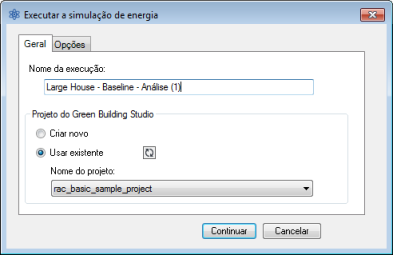
- Na caixa de diálogo Executar a simulação de energia, para Nome da execução, especifique um nome para a análise.
- No projeto do Green Building Studio, faça o seguinte:
- Se você estiver executando a simulação de energia pela primeira vez ou se tiver alterado quaisquer configurações de energia (incluindo o tipo de construção ou localização) para o modelo do Revit, clique em Criar nova.
Esta opção assegura que a versão mais recente das configurações do Revit são utilizadas para a simulação de energia.
- Se você não alterou quaisquer configurações de energia desde a última simulação de energia para este modelo ou se um projeto GBS foi criado com as configurações predefinidas para usar para esta simulação, selecione Usar existente e especifique o projeto GBS para uso.
As configurações no projeto GBS existente substituem todas as alterações feitas nas configurações de energia no modelo do Revit, incluindo o tipo e localização da construção.
Para obter mais informações, consulte Especificar o projeto GBS para a análise de energia.
- Se você estiver executando a simulação de energia pela primeira vez ou se tiver alterado quaisquer configurações de energia (incluindo o tipo de construção ou localização) para o modelo do Revit, clique em Criar nova.
- (Opcional) Clique na guia Opções para especificar dados do utilitário de faturamento e do conjunto de dados de período climático que podem ser adicionados usando o Green Building Studio.
Para obter mais informações, consulte Adicionar dados de faturamento de serviços públicos
-
Clique em Continuar para executar a simulação.
Caso não haja condições de erro, um arquivo gbXML é criado e enviado para a simulação. O servidor retorna os resultados da simulação para o Revit, onde eles são exibidos na caixa de diálogo Resultados e comparar.
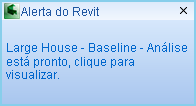
- Quando a simulação tiver sido completada um alerta é exibido. Clique no nome da análise no alerta para visualizar os resultados.
Ou, no painel Análise de energia, clique em
 (Resultados e comparar) e selecione a análise na árvore do projeto.
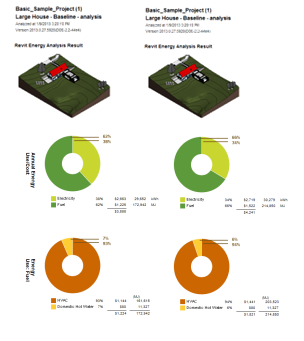
 - Visualize os resultados da análise no painel Resultados e comparar.
- (Opcional) Para efetuar o ajuste fino do modelo analítico de energia, modifique o modelo de construção e as configurações de energia como necessário, exclua e crie o modelo de energia e execute uma análise no modelo modificado.
Para comparar os resultados, selecione os resultados de múltiplas análises e clique em Comparar na barra de ferramentas.
- (Opcional) Abra os resultados no Green Building Studio ou exporte os resultados para uso em outro aplicativo.