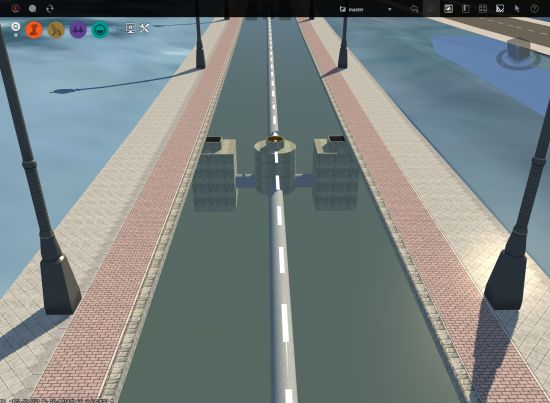
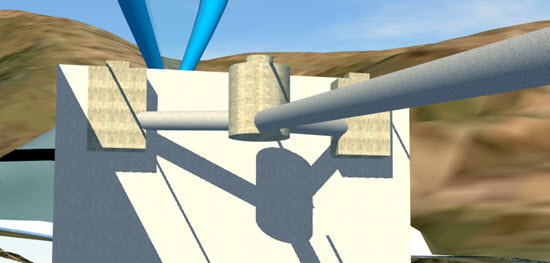
Элементы дренажа дорожного покрытия располагаются в основном под поверхностью дорожного полотна. Для их отображения можно перейти под поверхность дорожного полотна или сделать ее прозрачной.
Прим.: Также существует возможность настройки непрозрачности поверхности модели.
Переход под поверхность дорожного полотна
- Откройте параметры приложения и снимите флажок «Заблокировать навигацию с помощью мыши над поверхностью земли» на вкладке «Навигация».
См. раздел Задание параметров навигации.
- Увеличьте изображение так, чтобы требуемый вид находился под поверхностью дороги.
Для получения дополнительных сведений см. раздел Навигация по модели.
Установка прозрачности дорожного полотна
- Для открытия палитры стилей нажмите кнопку


 .
.
- Перейдите на вкладку «Группа материалов» и дважды щелкните требуемый стиль группы материалов для его редактирования.
Прим.: На вкладке «Группа материалов» содержится коллекция материалов и связанных категорий, присваиваемых различным участкам стиля дороги. Можно определить каждый компонент группы материалов отдельно.Если вы не знаете, какую группу материалов необходимо редактировать:
- Выберите необходимую проектную дорогу и нажмите кнопку
 на панели утилит, чтобы перейти в режим редактирования.
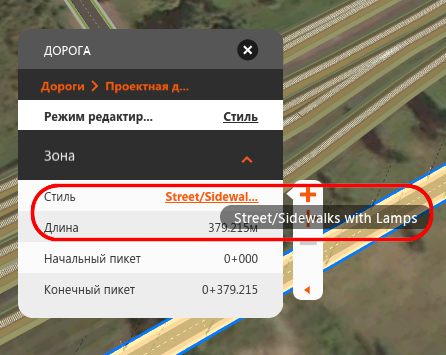
- Переключите режим редактирования карточки компонента на «Стиль». В карточке компонента появится имя стиля дороги. Обратите внимание на имя и местоположение стиля. В приведенном ниже примере используется стиль дороги Sidewalks with Lamps, расположенный в каталоге стилей Street.
- Откройте палитру стилей и выберите вкладку «Дорога».
- Дважды щелкните необходимый стиль дороги на палитре стилей для его редактирования.
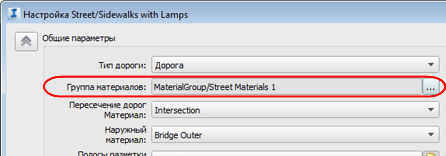
- Имя и местоположение группы материалов отображается в списке в диалоговом окне настройки стиля дороги. После того, как вы узнали имя и местоположение группы материалов, закройте диалоговое окно настройки стиля дороги.
- Выберите необходимую проектную дорогу и нажмите кнопку
- Дважды щелкните в поле «Материал» для элемента «Дорожное полотно» в диалоговом окне «Настройка группы материалов».
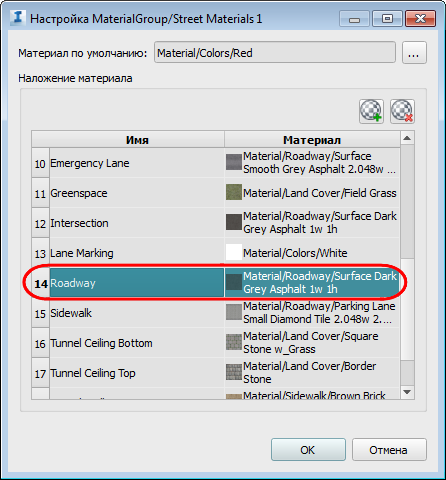
- Дважды щелкните <родительский стиль> в диалоговом окне «Выбор цвета/стиля материала» и дважды щелкните папку «Цвета».
- Выберите «Прозрачный» и нажмите кнопку «ОК».
- Нажмите кнопку «ОК» в диалоговом окне «Настройка группы материалов».
- Выберите

 или нажмите клавишу F5 для регенерации модели.