Главная страница Inventor
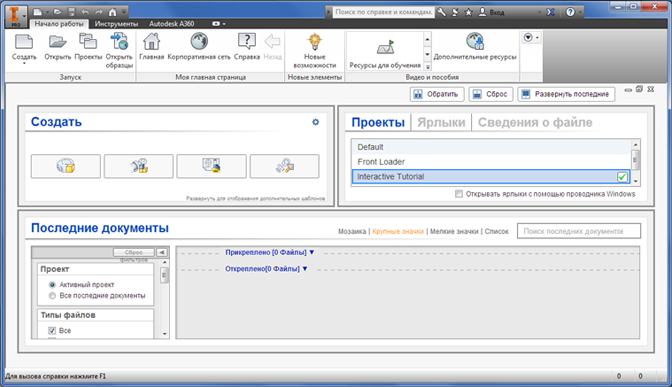
- Панель рабочего пространства стала настраиваемой.
- Можно перетащить ручки, чтобы изменить размер панелей.
- Функция "Обратить" используется для изменения конфигурации панелей.
- Можно использовать команду "Сброс", чтобы восстановить исходный вид по умолчанию.
- Команда "Развернуть недавно открытые" используется для заполнения пространства панелью "Недавно открытые документы".
- В новый список файлов добавлены файлы презентаций.
- Выберите "Дополнительно" на панели "Новый файл", чтобы получить доступ ко всем шаблонам файла.
- Для последних документов отображается статус хранилища.
- Вкладки "Проекты", "Ярлыки" и "Сведения о файле" добавлены на панель "Главная".
- Выберите "Проекты", чтобы задать файл активного проекта.
- Выберите "Ярлыки", чтобы настроить быстрый доступ к расположениям проектов, файлам и папкам.
- Выберите "Сведения о файле", чтобы просмотреть расширенные сведения о файле.
- Новые параметры фильтрации позволяют просматривать информацию, которую необходимо отобразить в последних документах
- Настройте фильтр проекта, чтобы отображать только файлы в активном проекте или все недавно открытые документы.
- Настройте фильтр по типам файлов, чтобы добавить или удалить типы файлов из отображения.
- Фильтр "Сортировать по" предоставляет несколько вариантов сортировки.
- Фильтры по дате изменения позволяют настроить отображение содержимого с большим диапазоном дат.
Добавить или удалить типы файлов из отображения.
- Наведите курсор мыши на файл в списке "Недавно открытые документы", чтобы просмотреть доступные операции. Например:
- Открыть файл
- Удалить из списка
- Открыть с использованием параметров
- Открыть папку-контейнер
- Изучить содержимое папки-контейнера
- Сведения о файле
- Очистить незакрепленные документы Совет: Операция очистки незакрепленных документов из списка недавно открытых файлов не может быть отменена. Необходимо повторно открыть файл, чтобы отобразить список недавно открытых документов.
- Выберите "Мозаика", "Крупные", "Мелкие" или "Список", чтобы изменить отображение списка "Недавно открытые документы".
Доступ к корпоративной веб-странице и онлайн-справка
Некоторым прокси-серверам требуется проверка подлинности, чтобы предоставить доступ в Интернет. Если требуется проверка подлинности, отобразится новое диалоговое окно, в котором можно указать имя пользователя и пароль.
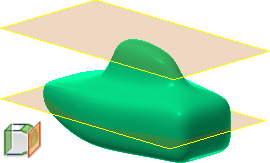
Рабочая плоскость
Изменения в библиотеках компонентов (недоступно в Inventor LT)
Библиотеки компонентов обновлены и соответствуют последним отраслевым стандартам.
Теперь для всех библиотек можно задать максимальную длину стальной конструкции 50 м. Эта настройка больше не ограничивается стандартом ANSI.
Чтобы просмотреть полный перечень изменений в библиотеках компонентов, нажмите здесь.
Усовершенствования и обновления диалоговых окон
В следующих диалоговых окнах содержатся новые функции:
- Диалоговое окно "Параметры". Теперь в контекстном меню, вызываемом правой кнопкой мыши, доступна функция копирования и вставки. Параметр "Вставить" доступен только при наличии скопированного содержимого в буфере обмена. Порядок сортировки чисел теперь определяется значением, а не первой цифрой.
- Параметры ссылки. Это диалоговое окно теперь можно изменить в размере для размещения дополнительных строк. При этом измененный размер окна сохраняется для следующих сеансов работы.
- Диалоговое окно "Толщина/Смещение". Добавлен параметр "Применить". Теперь можно выполнять несколько операций, не выходя из командного окна.
- Диалоговое окно "Отверстие". Параметр "Центр" теперь содержит счетчик выбора, в котором в скобках отображается количество выбранных элементов.
- Диалоговое окно "Высечка". Параметр "Центр" теперь содержит счетчик выбора, в котором в скобках отображается количество выбранных элементов.
- Вкладка "Параметры приложения/Общие". Варианты справки содержат ссылку для загрузки локальной справки.
-
Диалоговые окна с изменяемыми размерами. Следующие диалоговые окна теперь можно изменять в размере и сохранять в течение всего сеанса работы.
- Комплект файлов
- Библиотека обозначений
- Участок поверхности
- Изменение номера позиции (чертежи)
- Редактор проектов
- Диалоговое окно "Параметры ссылки" (детали и сборки)
Обновления форматов экспорта для глобальной спецификации, перечней деталей и таблиц редакции (недоступно в Inventor LT)
Новый список допустимых форматов для экспорта глобальной спецификации, списков деталей и таблиц редакций теперь доступен в раскрывающемся меню.
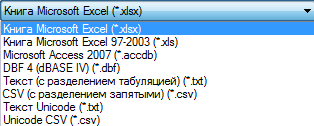
Для экспорта файлов форматов Access, DBF, Text, CSV и Unicode на компьютере требуется установка ядра СУБД Microsoft Access, являющейся частью установки Microsoft Office. Чтобы экспортировать эти файлы, установите для 64-разрядной версии Inventor 64-разрядную версию Microsoft Office. Если 64-разрядная версия Microsoft Office не установлена, появляется следующее сообщение об ошибке:
Изменения в поддержке операционных систем (недоступно в Inventor LT)
В Inventor 2016 теперь поддерживаются 64-разрядные версии операционных систем Windows 7, Windows 8 и Windows 8.1. В Inventor LT также поддерживается 32-разрядная версия Windows 7.
Все продукты Inventor, кроме Inventor LT, не поддерживают операционные системы для 32-разрядных процессоров.
Усовершенствованная система безопасности в Диспетчере надстроек (недоступно в Inventor LT)
При загрузке надстройки стороннего продукта отображается новое диалоговое окно. Теперь можно выбирать, следует ли разрешить или блокировать загрузку надстройки. Эта настройка будут сохранена для последующих сеансов. Настройки "Разрешить/блокировать" можно просматривать и изменять с помощью Диспетчера надстроек.
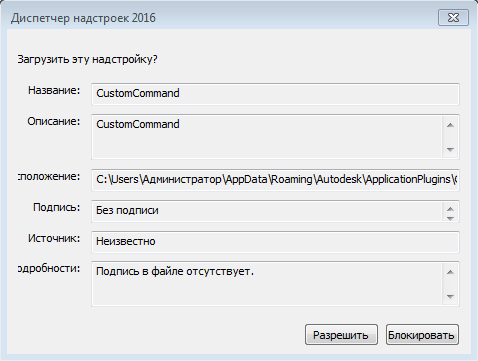
В диалоговом окне "Диспетчер надстроек 2016" теперь доступны следующие три элемента управления безопасностью:
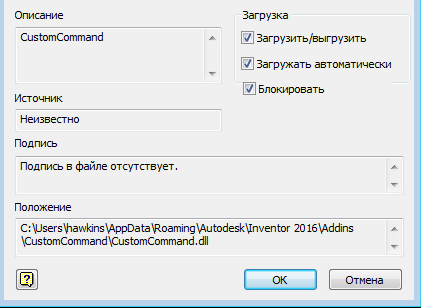
- Флажок "Разрешить/блокировать" в области "Загрузка". Этот флажок устанавливается и снимается, когда компания Autodesk Inc. утверждает надстройку.
- В текстовом поле подписи отображается, что данная надстройка подписана и имеет действительные сертификаты.
- В текстовом поле источника отображается, что данная надстройка утверждена компанией Autodesk, Inc.
Улучшенная поддержка представлений в диалоговом окне "Представления" (недоступно в Inventor LT)
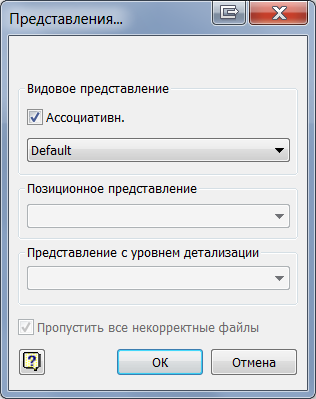
Новое диалоговое окно "Представления" можно использовать для изменения текущего представления проекта и настроек ассоциативности. Для доступа к новому диалоговому окну щелкните правой кнопкой мыши узел "Операции разнесения" в обозревателе модели в диалоговом окне "Презентация" и выберите "Представления".
Новые доступные параметры меню панели задач для создания мозаики
Ранее параметры меню "Сверху вниз" и "Слева направо" находились только на верхней ленте. Теперь эти параметры можно удобно открывать с помощью меню панели задач, которое расположено в левом нижнем углу рабочего пространства.

Добавлен выбор окна для граней при использовании команд "Удалить грань" и "Толщина/смещение"
В этих команд можно использовать рамку выбора соединяющихся граней в одном наборе выбора тел. Если определены поверхностное и твердое тело, грани обоих тел невозможно выбрать одновременно. После первоначального выбора элементов тела можно выбрать другие поверхности того же тела.
- Секущая рамка: выбор справа налево. Выбираются все элементы, которые стопроцентно содержится в рамке выбора.
- Выбор рамкой: выбор слева направо. Выбираются все элементы, которые частично содержится в рамке выбора.
Используйте сочетания клавиш, чтобы выполнить действие "Выбрать другие"
В видах модели при выборе компонента или узла можно использовать сочетание клавиш CTRL + A, чтобы выполнить действие "Выбрать другие". Этот параметр указан в справочнике комбинаций клавиш и псевдонимов команд в диалоговом окне "Адаптация", на вкладке "Клавиатура" и в категории "Вид", где их можно настроить.
Закрепление обозревателей Inventor на кромке любого приложения или окна
Если используется один или несколько мониторов, можно открепить и перетащить любой из обозревателей Inventor. Это можно сделать с помощью моделирования, с помощью iLogic (недоступно в Inventor LT), обозревателя Vault или обозревателя "Учебное пособие (Обучение)". Обозреватели соединяются друг с другом и с любой границей окна приложения Inventor. Они размещаются встык или каскадом.
Для всех открепленных обозревателей доступен контекстный параметр "Поверх остальных окон". Положение и настройки обозревателей сохраняются при работе в последующих сеансах.
Использование клавиши ESCAPE (ESC) для отмены операции
Нажмите клавишу ESCAPE, чтобы прервать или отменить выполняемую операцию. Время, необходимое для отмены операции, может варьироваться в зависимости от используемой функции или набора данных. Для операций, связанных с реалистичным предварительным просмотром (например оболочкой или сопряжением), можно прервать просмотр.
В настоящее время не все операции можно прервать, а некоторые из них не сразу отвечают после нажатия клавиши ESCAPE. По завершении отмены операции появится соответствующее сообщение.
Копирование параметров в раздел пользовательских параметров
Теперь при работе с параметрами можно скопировать существующий параметр, включая все его настройки и значения, в качестве параметра пользователя. Ранее каждое значение требовалось восстановить и ввести вручную.
Конфигурация внешних правил импорта/экспорта для iLogic (недоступно в Inventor LT)
Теперь разные пользователи могут использовать общие настройки конфигурации импорта и экспорта iLogic (в виде файла XML) на различных компьютерах. После настройки конфигурации в дереве каталога стандартов появятся папки с внешним сопоставлением, которые будут обновляться сразу после внесения изменений в содержимое (вложенных папок и правил). В прошлом внешние пути необходимо было добавлять вручную.
Настройки конфигурации внешних правил также можно использовать и сопоставлять в процессе создания развертывания.
Теперь глобальные формы можно обновлять правой кнопкой мыши с помощью контекстного параметра, что позволит отображать наиболее актуальную форму.
Для файлов Autodesk Shape Manager (ASM) доступно новое расширение файлов SMT для импорта и экспорта.
Компания Autodesk представила новый нейтральный тип файла для импорта и экспорта, связанный с файлами ASM. Теперь файлы ASM можно импортировать и экспортировать с помощью расширения файла SMT.
Программа Mockup 360 уже доступна в Inventor App Store
Теперь Mockup 360 можно загрузить в Inventor App Store. Mockup 360 больше недоступна для установки из программы установки Inventor.
Выполните обновление, чтобы разрешить передачу представления детали, а также тела, элемента или цвета грани из производной детали в новую деталь.
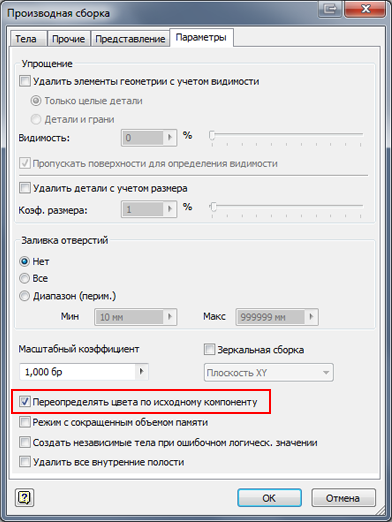
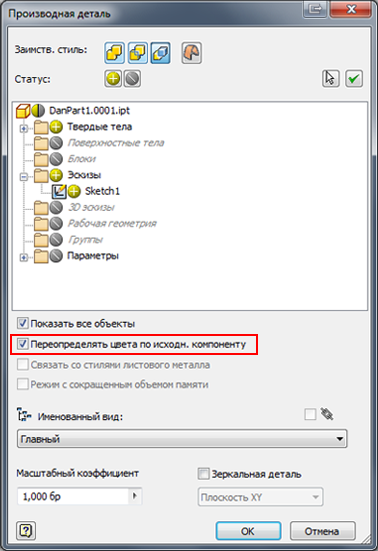
Новое переопределение "Использовать цвет" добавлено из параметра исходного компонента в диалоговое окно "Производная сборка", "Производная деталь", "Создать деталь" и "Создать компонент". Если установлен этот флажок, из производной модели в новую передаются переопределения представления детали, тела, элемента или цвета грани, примененных к граням. Если этот флажок снят, задается представление по умолчанию.
Пример диалогового окна:
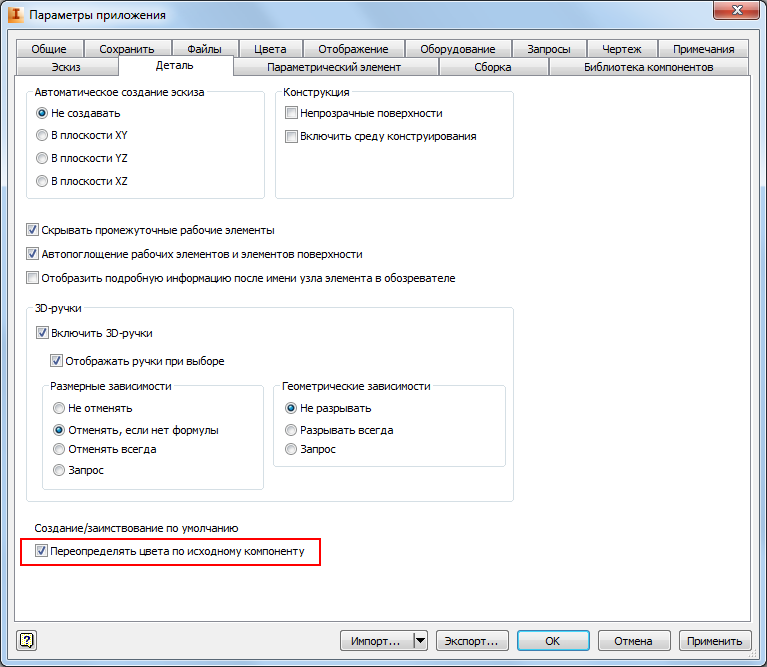
Для глобальной настройки можно по умолчанию задать, чтобы флажок "Использовать переопределение цвета из исходного компонента" был установлен или снят на протяжении сеанса. Этот флажок доступен в диалоговом окне "Параметры приложения" в настройке по умолчанию "Создать/создать производные" на вкладке "Сервис" ленты.
Усовершенствования настроек труб и трубопроводов (недоступно в Inventor LT)
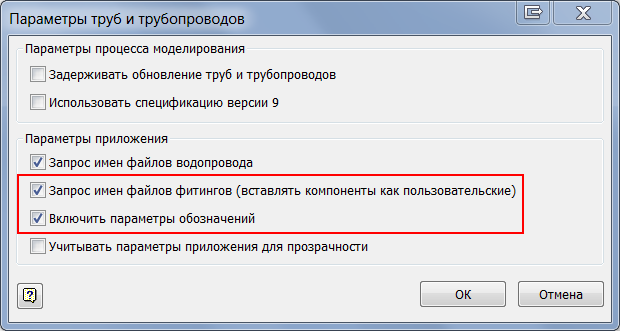
Теперь можно настроить имена файлов для фитингов и заполнение номеров деталей в перечне деталей в среде чертежа. Ранее можно было только изменять имена элементов трубопровода, но теперь можно также обновлять фитинги.
Обновления параметров диалогового окна в среде "Трубы и трубопроводы":
Запрос имени файла фитинга (вставка содержимого как настраиваемого содержимого): при выборе этого параметра доступна настройка имен фитингов в диалоговом окне "Имена файлов трубопровода".
Включить "Настройки номера детали": позволяет заполнять номер детали в перечнях деталей в среде чертежа. Номер детали обновляется в файле детали, после чего заполняется в перечне деталей. Этот параметр также позволяет использовать параметры в поле "Настройки номера детали" в диалоговом окне "Имена файлов трубопровода".
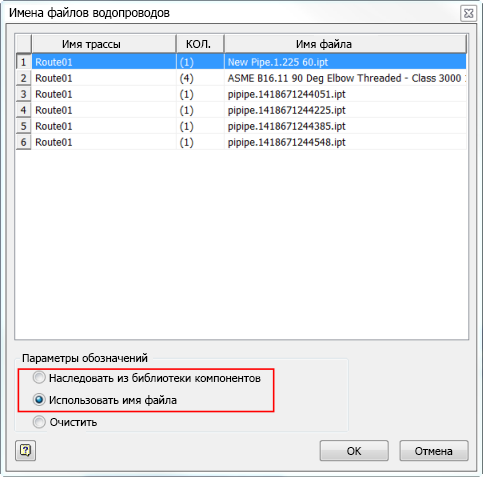
"Настройки номера детали": доступ к полю "Настройки номера детали" осуществляется путем установки флажка "Включить настройки номера детали" в диалоговом окне "Настройки труб и трубопроводов". В этом диалоговом окне доступны следующие новые параметры:
- "Наследовать от библиотеки компонентов": использование имени, предоставленного библиотекой компонентов, в качестве имени для файла.
- "Использовать имя файла": позволяет настраивать имена файлов и впоследствии предоставляет возможность заполнять данные в перечне деталей в среде чертежа.
- "Пустой": доступно в Inventor 2014. Если выбран этот параметр, имя файла останется пустым.