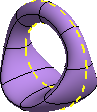
Среда произвольных форм
При запуске команды "Произвольная форма" активируется вкладка ленты "Произвольная форма", с помощью которой можно получить доступ к среде.
На ленту "Произвольная форма" добавлены рабочие элементы, которые можно создавать в среде работы с произвольной формой. Например, можно создать рабочую плоскость и использовать ее как справочный элемент выравнивания или как плоскость выравнивания.
Упрощена топология при выходе из среды работы с произвольной формой. Это означает, что в модели содержится меньше граней и ребер, но при этом сохранена форма тела произвольной формы.
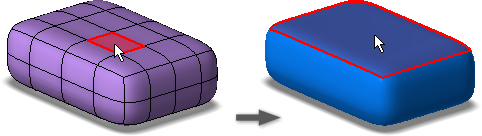
Редактирование формы
Следующие усовершенствования добавлены в диалоговое окно "Редактировать форму".
- За счет изменения диалогового окна обеспечен быстрый доступ к параметрам.
- В диалоговое окно добавлен параметр "Выдавливание". Сохранены используемые ранее рабочие процессы выдавливания, удержание клавиши ALT и использование контекстного меню при редактировании).
- Рядом с кнопками "Отменить" и "Повторить" добавлен параметр "Сброс".
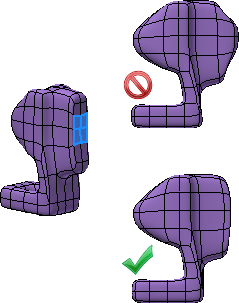
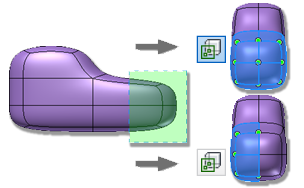
- Добавлен параметр Плавное изменение. Чтобы управлять воздействием внесенных изменений на окружающую область, можно задать тип и градиент спада освещенности. На следующем рисунке параметр плавного изменения отключен на верхнем правом изображении и включен на нижнем правом изображении.
Плоскость произвольной формы
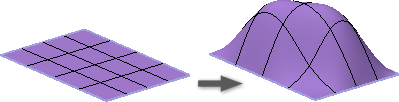
Для создания плоского тела листа и последующего управления гранями используйте команду "Плоскость произвольной формы".
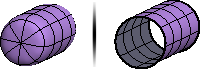
Цилиндр произвольной формы
С помощью команды "Цилиндр" можно создавать замкнутые или открытые тела цилиндра.
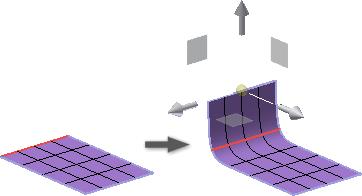
Редактирование формы
Выдавливание разомкнутых ребер и граней листа осуществляется с помощью команды "Редактировать форму".
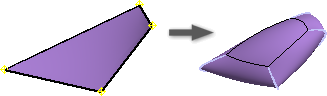
Грань произвольной формы
Команда "Грань произвольной формы" позволяет создать трехмерное тело листа. Затем следует выбрать команды "Редактировать форму" или "Придать толщину", чтобы выдавить грань или выбранные ребра.
Команда "Удалить"
Команду "Удалить" теперь можно запустить с помощью клавиши DELETE. Для создания открытого тела листа можно также удалить грани. Удалите из произвольной формы одну или несколько граней, а затем используйте команду "Грань произвольной формы", чтобы закрыть просвет.
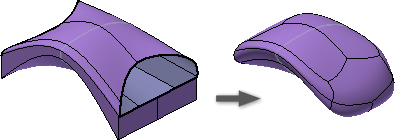
Преобразование в произвольную форму
С помощью команды "Преобразовать" можно скопировать грани твердого тела или поверхности в среду работы с произвольной формой. Для управления формой используйте инструменты произвольного изменения формы.
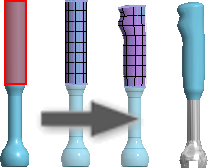
Управление телами
Интеллектуальное управление телами. При выходе из среды тела и поверхности произвольной формы преобразуются в соответствующие тела или поверхности.
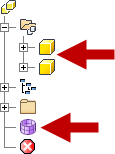
Выровнять форму
Команда "Выровнять форму" позволяет точно переместить тело произвольной формы в целевую плоскость или плоскую грань.
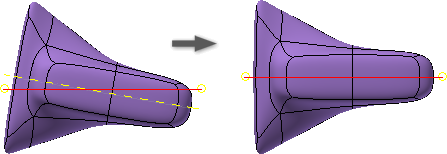
Выровнять
Команда "Выровнять" позволяет переместить выбранные вершины в одну плоскость, проходящую через вершины. Чтобы использовать эту команду, необходимо выбрать минимум четыре вершины.
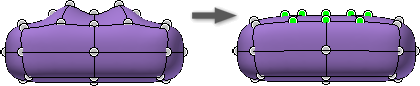
Объединить вершины
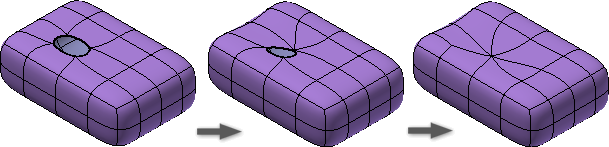
Параметр "Объединить вершины" можно использовать для соединения вершин или закрытия отверстия в теле произвольной формы. Для перемещения первой вершины ко второй выбирайте точки по отдельности.
Отмена сварки ребер
Параметр "Отмена сварки ребер" можно использовать для отсоединения ребра или замкнутого контура и включения функции разделения ребер.
Точка вставки
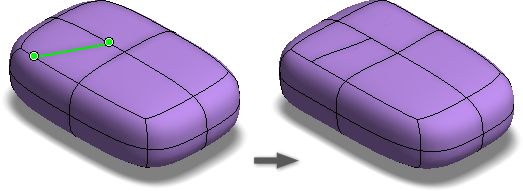
Параметр Вставить точку позволяет добавить управляющие точки в модель.
Объединить ребра
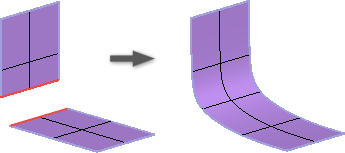
Параметр "Объединить ребра" используется для закрытия зазоров и соединения ребер.
Толщина
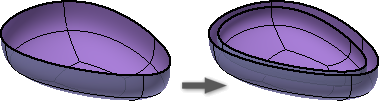
В среду работы с произвольной формой добавлена команда "Придать толщину". При придании телу толщины можно выбрать параметры "Четкий", "Мягкий" и "Без ребер". На следующем рисунке показано открытое тело листа, утолщенное с использованием параметра "Без ребер".
Зеркально отраженное отображение
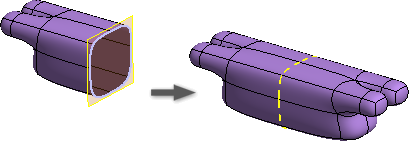
В среду работы с произвольной формой добавлена команда "Зеркало". Для отражения тела можно использовать рабочую плоскость или плоскую грань
"Сгиб" или "Разогнуть"
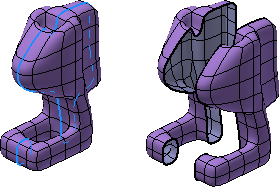
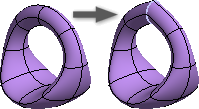
На ленте доступны команды "Сгиб" и "Разогнуть". Ранее они были доступны только в контекстном меню. Согнутые ребра выделяются цветом.
Перемычка
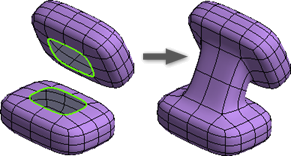
Благодаря команде "Мост" появилась возможность выбирать ребра.
Добавить расстояние
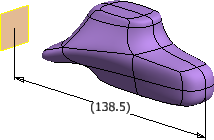
Используйте команду "Добавить расстояние", чтобы вставить справочный размер между точками, плоскостями, ребрами и гранями.
Настроить однородность
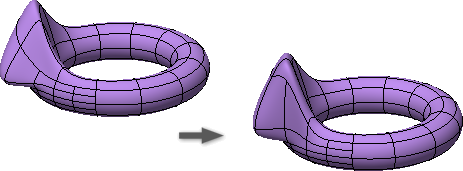
Используйте команду Унифицировать, чтобы отменить тело произвольной формы и сделать интервалы между начальными точками единообразными. Эту команду можно также использовать как операцию исправления в случае появления проблем с телом.
Копировать
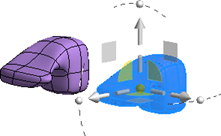
Команда "Копировать" поддерживает копирование тел и граней. Параметр "Редактировать форму/Преобразование" активен, если используется функция "Вставить", что позволяет без труда перемещать повторяющуюся геометрию.
Переключить полупрозрачность
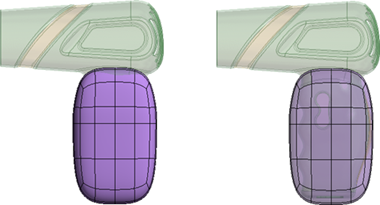
Используйте команду "Переключить полупрозрачность", чтобы сделать тело прозрачным и просмотреть существующую геометрию или эскизы.
Переключить выбор сквозных
Используйте параметр "Переключить выбор сквозных", чтобы отфильтровать геометрию, выбранную секущей рамкой. Если этот параметр включен, то выбор геометрии будет обычным. Если параметр отключен, то можно будет выбрать только ту геометрию, которая будет отображаться в виде.
Соответствие ребра
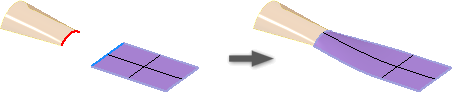
Команда Сопоставить ребро улучшена, и теперь можно работать с открытыми телами листа. Кроме того, добавлены следующие новые возможности.
- Разверните папку "Соответствия" в обозревателе, щелкните правой кнопкой мыши сопоставленное ребро. Если исходная геометрия меняется, выберите "Сопоставить повторно".

- Функция управления непрерывностью G0, G1 и G2 находится между ребром NURB и ребром тела произвольной формы.
Выбор
- Теперь вершины можно выделить рамкой.
- При запуске команды, предполагающей выбор вершины, включена функция отображения вершин на телах.
- Выберите ребро, нажмите клавишу SHIFT и дважды нажмите другое ребро в диапазоне замкнутого контура, чтобы добавить все ребра между двумя выбранными элементами.
- Выберите грань, нажмите клавишу SHIFT и дважды щелкните другую грань в диапазоне замкнутого контура для добавления всех граней между двумя выбранными элементами.
- Выберите вершину, нажмите клавишу SHIFT и щелкните другую вершину в диапазоне замкнутого контура для добавления всех вершин между двумя выбранными элементами.
Симметричность
Симметричность отображается с помощью другого типа и цвета линий.