Это рабочий процесс — краткое руководство для расчета энергопотребления на основе концептуальных форм — будет полезен новичкам при работе с Energy Analysis for Autodesk® Revit®, а также поможет при выполнении анализа базовой линии с использованием параметров по умолчанию.
| 1. | Создайте формообразующую модель.
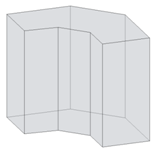 |
Для расчета можно загрузить в проект семейство форм в контексте или создать форму в контексте непосредственно в проекте. |
| 2. | Создайте формы перекрытий.
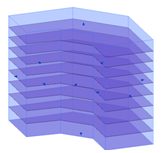 |
Выберите в среде проекта формообразующую модель и создайте формы перекрытий. |
| 3. | Определите параметры энергопотребления.  |
Выберите вкладку «Анализ» панель «Расчет энергопотребления» панель «Расчет энергопотребления» («Параметры энергопотребления»). («Параметры энергопотребления»). В диалоговом окне «Параметры энергопотребления» определите следующие параметры:
|
| 4. | Создайте и просмотрите модель энергопотребления.
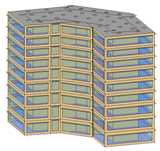 |
Выберите вкладку «Анализ»панель «Расчет энергопотребления» («Создать модель энергопотребления»). («Создать модель энергопотребления»). Просмотр полученной модели энергопотребления на 3D-виде. |
| 5. | Войдите в систему Autodesk® A360.
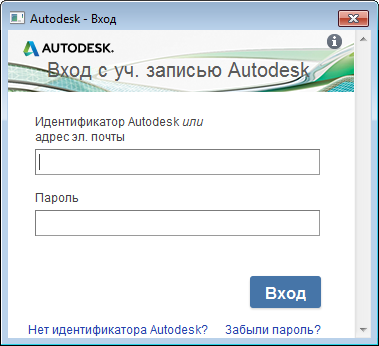 |
Для выполнения моделирования энергопотребления необходимо выполнить вход в систему Autodesk® A360. Нажмите кнопку «Вход в систему» |
| 6. | Запустите моделирование энергопотребления.
 |
Откройте 3D-вид формообразующей модели и выберите вкладку «Расчет» |
| 7. | Введите имя расчета и укажите GBS проекта. | В диалоговом окне «Запуск моделирования энергопотребления» выполните следующие действия:
|
| 8. | Просмотрите смоделированные элементы.
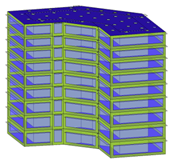 |
На текущем виде отображаются формообразующие зоны и экраны, а также их временные элементы размеров, не включенные в моделирование. |
| 9. | Щелкните имя моделирования.
 |
По завершении расчета появится соответствующее сообщение. Щелкните имя расчета в сообщении для просмотра результатов моделирования. Либо перейдите на вкладку «Анализ» |
| 10. | Просмотрите результаты моделирования.
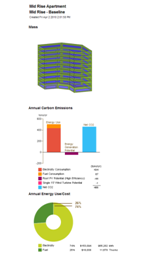 |
В диалоговом окне «Результаты и сравнение» просмотрите результаты расчета. Совет: Используйте вкладку «Параметры» для выбора таблиц, включенных в результаты, а также для настройки отображения данных расчета энергопотребления на вкладке «Результаты».
|
| 11. | Внесите необходимые изменения, проведите моделирование и сравнение.
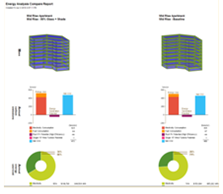 |
При необходимости измените формообразующую модель и параметры энергопотребления. Удалите и создайте обновленную модель энергопотребления. После этого повторите шаги 5-6 для выполнения моделирования измененной модели. Для параллельного сравнения результатов моделирования выберите расчеты и нажмите кнопку «Сравнить» на панели инструментов. |
 («Запуск моделирования энергопотребления»).
  («Результаты и сравнение») и выберите расчет из дерева проекта.