使用 Site Designer 通过此常规工作流程来创建场地图元。
此工作流程应用于软地形(建筑地坪、护道、洼地、体量平整、滞留池)、要素线(地形等高线和平整线)、街道、路缘(包括停车场安全岛)、挡土墙、人行道和停车场。
软地形图元和要素线通过自动放置新点和调整现有点修改地形表面。对于街道、路缘、人行道、挡土墙和停车场,Site Designer 修改地形表面,然后将表示硬结构的图元添加到模型。 主体线定义这些图元的位置。Site Designer 专用族控制图元的几何图形并根据需要修改地形表面。
- 工作于场地平面或三维视图中时,使用 Revit “模型线”或“详图线”工具可为场地图元的主体线创建几何图形。
- 停车场需要闭合环。其他类型的场地图元可以使用闭合环、单线或多段线。
- 对于街道、人行道或挡土墙,主体线表示它们的中心线。
- 对于非闭合环的软地形图元,主体线表示其中心线。
- 对于路缘,主体线表示路缘面。
如果要生成相同类别的多个场地图元,现在可为其所有对象创建几何图形。然后将每条线转换分别为场地图元,并指定族、类型和其他特性。
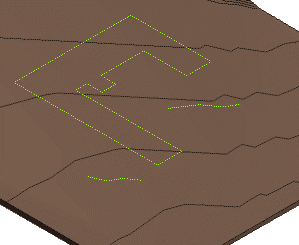
以下示例显示了一个建筑地坪和 2 个洼地的样例主体线。
- 单击“Site Designer”选项卡
 “Locate(定位)”面板,然后单击相应工具将图元添加到地形表面。
为选定的图元类别显示“Locate(定位)”对话框。
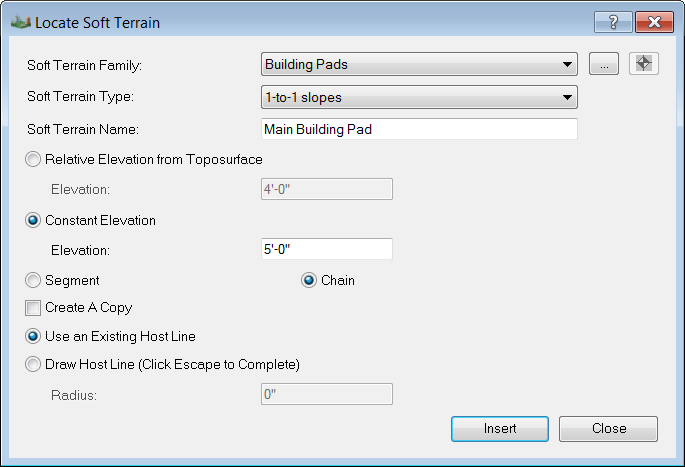
- 如下所述填写这些字段:
- Family(族)。从列表中选择族,或单击“浏览”按钮以选择要在项目打开的族。
- Type(类型)。为新图元选择一个族类型。
- Name(名称)。为该图元指定唯一名称。
- Elevation(高程)。指定场地图元是遵循现有地形(“Relative Elevation from Toposurface(地形表面相对高程)”)还是剪切到地形表面以保持恒定高程(“Constant Elevation(恒定高程)”)。 输入高于(正值)或低于(负值)地形表面的距离。
这些高程参数不会应用于挡土墙、停车场或路缘。
- “Segment(线段)”或“Chain(链)”。 指示场地图元应使用整个主体线(选择(“Chain(链)”))还是仅使用其选定部分(“Segment(线段)”)。
- Create a copy(创建副本)。 (可选)创建图元时,Site Designer 自动隐藏其主体线。 如果想要让主体线保持可见并可用于模型中的参照,则选中此选项。Site Designer 创建主体线副本以用作场地图元的基础。
- Use an Existing Host Line(使用现有主体线)。 选择该选项(而不是“Draw Host Line(绘制主体线)”),从而可以将现有几何图形用作场地图元的主体线。
有些图元类别的“Locate(定位)”对话框具有其他或不同的字段。根据需要进行填写。
- 单击“Insert(插入)”。
- 在绘图区域中,选择在步骤 1 中使用 Revit“模型线”或“详图线”工具创建的几何图形。
如果已选中“Locate(定位)”对话框中的“Chain(链)”,Site Designer 会将整条线或整个环用作图元的主体线。 如果已选中“Segment(线段)”,则仅将选定线段用作主体线。
Site Designer 使用主体线来创建场地图元,并根据需要调整基本地形表面。
注: 每次只能选择一条线或一个闭合环。下图显示了多个软地形图元,这些图元是之前单独创建的。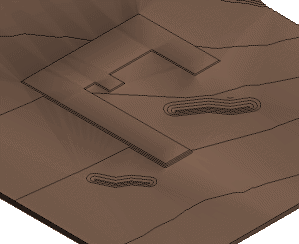
“Locate(定位)”对话框将重新显示。
- 若要创建相同类别的另一个场地图元,请重复该过程。
若要退出“Locate(定位)”对话框,请单击“Close(关闭)”。