Jako výrobce produktů používaných v odvětví AEC můžete chtít vytvářet modely kompatibilní s požadavky BIM.
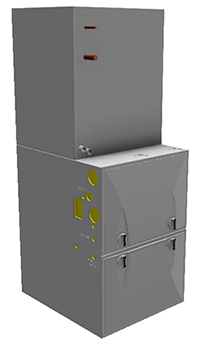
Uživatelé softwaru BIM, například aplikace Autodesk Revit, očekávají, že obdrží ke zpracování zjednodušené modely.
Aplikace Autodesk Inventor a Autodesk Configurator 360 (C360) vám společně pomáhají vytvářet obsah splňující nároky BIM a poskytovat tento obsah jiným uživatelům pomocí snadno použitelného webového rozhraní.
Pomocí aplikace Autodesk Inventor nejprve vytvoříte model s veškerými detaily a poté připravíte reprezentaci BIM, která se použije pro zjednodušený model.
Pomocí aplikace C360 modely publikujete na web, kde si mohou uživatelé z oboru stavebnictví prohlížet podrobný model, podle potřeby jej konfigurovat a stáhnout si zjednodušený model ve formátu, který mohou používat v aplikaci Revit či jiném softwaru BIM.
Příprava sestavy aplikace Inventor
- Vytvořte přesně definovaný, konfigurovatelný model aplikace Inventor.
- Vytvořte model řízený pravidly modulu iLogic. Pravidla modulu iLogic mohou být řízena parametry a parametry lze omezit na určité hodnoty nebo rozsahy.
- Použijte jednoduchý formulář modulu iLogic k řízení parametrů viditelných pro uživatele z oboru stavebnictví.
Další informace o modulu iLogic naleznete v následujících tématech:
Doporučení:
- Model zjednodušte vytvořením reprezentací zobrazení návrhu, které budou obsahovat pouze obsah viditelný v exportovaném modelu BIM. Tento krok proveďte u sestavy nejvyšší úrovně i podsestav. Na všech úrovních byste měli skrýt následující komponenty:
- komponenty, které nemá vidět uživatel modelu, tzn. uživatel aplikace Revit, architekt, apod.;
- komponenty, které představují duševní vlastnictví;
- komponenty, které nejsou důležité pro vizuální reprezentaci, například malé součásti, jako jsou spojovací součásti apod., které nejsou nezbytné k indikaci velikosti, funkce apod.
Další informace o reprezentacích zobrazení naleznete v části Vytváření, úpravy a obnovení reprezentací zobrazení.
- Začněte v sestavě nejvyšší úrovně a u každé podsestavy s reprezentací zobrazení návrhu související s BIM proveďte následující akce:
- Nastavte prioritu výběru na možnost Komponenta.
- Klikněte pravým tlačítkem na každou podsestavu a vyberte položku Reprezentace.
- V dialogu vyberte možnost reprezentace zobrazení návrhu vytvořené pro model BIM.
- Klikněte na tlačítko OK.
- Přejmenujte sestavu nejvyšší úrovně DVR na BIM. Aplikace C360 vyžaduje, aby měla sestava úrovně DVR název BIM, protože úroveň DVR používá k exportování. Ačkoliv je tento krok požadován pouze u sestav nejvyšší úrovně, k dosažení co největší konzistence může být vhodné stejný název použít i v podsestavách.
Poznámka: Po uložení modelu se v aplikaci C360 zobrazí aktivní úroveň DVR. Úroveň DVR prostředí BIM se používá při exportu do formátu BIM. To vám umožní uživatelům z oboru stavebnictví prezentovat podrobný model, který budou moci uživatelé z oboru stavebnictví ve zjednodušené podobě exportovat a používat.
- Pomocí nástrojů MEP – autor v prostředí BIM Exchange aplikace Inventor přidejte potřebné konektory BIM. Další informace naleznete v následujících tématech:
- Pomocí příkazu Exportovat komponenty budov proveďte následující akce:
- Přidejte k produktu metadata BIM. Aplikace Inventor poskytuje přístup k následujícím položkám:
- seznam OmniClass, kde můžete definovat svůj produkt v pojmech aplikace Revit;
- vlastnosti modelu, které může být vhodné exportovat.
- Určete orientaci modelu a bod vložení.
- Kliknutím na tlačítko Použít změny v dolní části dialogu Exportovat komponenty budov uložte změny bez vytvoření nového souboru BIM.
- Přidejte k produktu metadata BIM. Aplikace Inventor poskytuje přístup k následujícím položkám:
-
Doporučeno: Vytvořte iVlastnost s názvem RevitFamilyTypeName. Tato hodnota se bude používat jako název typu rodiny v aplikaci Revit. Hodnota této vlastnosti může být statický řetězec nebo ji lze programově přiřadit pomocí pravidla iLogic tak, aby byla jedinečná pro zadané hodnoty parametrů.
Odeslání do služby Configurator 360
Když je model připraven k odeslání do služby C360, s otevřeným modelem v aplikace Inventor na kartě Autodesk 360 klikněte na položku Odeslat do služby Configurator 360.
- Práce s obsahem BIM na vyžádání
- Konfigurace modelu pro koncového uživatele
Další informace o dalších krocích najdete v těchto tématech nápovědy aplikace Configurator 360:
Co je OmniClass?
„Construction Classification System (známý jako OmniClass™ nebo OCCS) je klasifikační systém pro stavební průmysl. OmniClass je užitečný pro řadu aplikací a umí mnoho věcí, od uspořádání materiálů knihovny, literatury k produktu a informací o projektu až po poskytování klasifikační struktury pro elektronické databáze.“
Další informace o OmniClass naleznete na stránkách www.omniclass.org.