Benutzeroberfläche
Die folgende Abbildung dienst als ein Map für die standardmäßigen Werkzeugkästen des Szenen-Explorers, wenn das Layout (im Menü Anpassen) auf den Standard eingestellt ist: Der vertikale und alle allgemeinen Werkzeugkästen sind aktiv. Wenn das Layout auf Horizontal eingestellt ist, werden die gleichen Werkzeugkästen gemeinsam im oberen Bereich des Dialogfelds Szenen-Explorer gruppiert. In der Abbildung ist jeder Werkzeugkasten zur Verdeutlichung rot umrandet dargestellt.
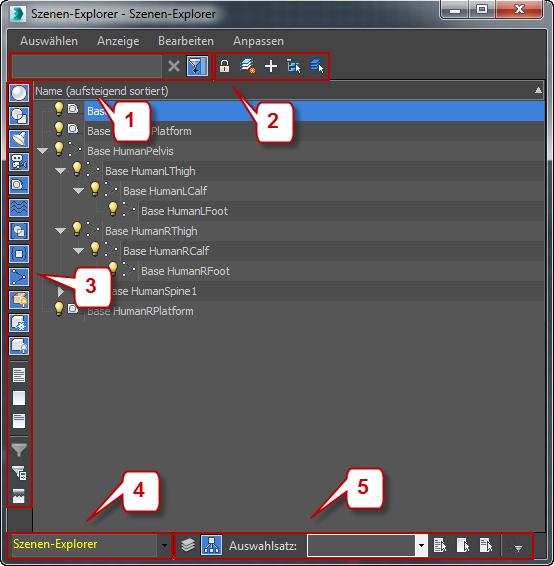
Die Vorgabe-Werkzeugkästen des Szenen-Explorers:
1. Werkzeugkasten "Suchen"
2. Werkzeugkasten "Hilfsmittel"
3. Werkzeugkasten "Anzeige"
4. Werkzeugkasten "Ansicht"
5. Werkzeugkasten "Auswahl"
Werkzeugkasten "Suchen"

- [Suchen]
- Bei Eingabe eines Suchbegriffs in dieses Feld links neben dem Werkzeugkasten werden die Suchergebnisse in Echtzeit in der Liste angezeigt. Nicht übereinstimmende Objekte werden vorübergehend aus der Liste entfernt. Der Inhalt der Liste wird auch durch Filtern anhand der Einstellungen für Werkzeugkasten anzeigen beeinflusst (siehe unten).
Tipp: Um alle Suchergebnisse auszuwählen, drücken Sie die Eingabetaste. Um einige der Suchergebnisse auszuwählen, verwenden Sie die Maus.
In der Standardeinstellung wird im Szenen-Explorer eine einfache Textsuchmethode verwendet. Sie können jedoch auch reguläre Ausdrücke verwenden, indem Sie im Menü Auswahl
 Suche mit regulären Ausdrücken aktivieren.
 Filter entfernen
- Löscht den Inhalt des Felds Suchen und stellt den ursprünglichen Listeninhalt wieder her.

 Anzeige-Werkzeugkasten ein/aus
- Öffnet und schließt den Werkzeugkasten Anzeige (siehe unten).
Werkzeugkasten "Hilfsmittel"

Werkzeugkasten Hilfsmittel im Modus Nach Hierarchie sortieren

Werkzeugkasten Hilfsmittel im Modus Nach Layer sortieren
Die Konfiguration des Werkzeugkastens Hilfsmittel variiert je nachdem, ob der Modus Nach Hierarchie sortieren oder der Modus Nach Layer sortieren aktiv ist.
-
 Zellbearbeitung sperren
 - Wenn diese Option aktiviert ist, können Sie keine Namen, Einstellungen usw. ändern. Alle Auswahlfunktion bleiben erhalten.
 Übergeordnetes Objekt auswählen (nur im Modus Nach Hierarchie sortieren)
- Ermöglicht die Änderung des hierarchisch übergeordneten Objekts der Auswahl. Klicken Sie bei mindestens einem ausgewählten Objekt auf Übergeordnetes Objekt auswählen und wählen Sie dann ein Objekt aus, das als hierarchisch übergeordnetes Objekt der Auswahl fungieren soll.
-
 Neuen Layer erstellen (nur im Modus Nach Layer sortieren)
 - Fügt der Szene einen neuen Layer hinzu. Weist diesem Layer alle ausgewählten Objekte zu und hebt dann die Auswahl auf. Nur verfügbar, wenn der Modus "Nach Layer sortieren" (
 ) aktiviert ist.
Der neue Layer ist automatisch aktiv (
 ), sodass alle anschließend erstellten Objekte diesem Layer zugewiesen werden. Sie können den neuen Layer auch sofort nach der Erstellung über die Tastatur umbenennen. Um einen Layer später umzubenennen, doppelklicken Sie langsam auf den Namen und verwenden die Tastatur.
Wenn ein vorhandener Layer ausgewählt ist und Sie Neuen Layer erstellen verwenden, wird der neue Layer als untergeordnetes Objekt des ausgewählten Layers hinzugefügt.
Weitere Informationen zu Layern finden Sie unter Organisieren einer Szene mit Layern.
 Zum aktiven Layer hinzufügen (nur im Modus Nach Layer sortieren)
- Platziert alle ausgewählten Objekte und Layer im aktiven Layer, was im Layer-Explorer mit angegeben wird.
-
 Untergeordnete Objekte auswählen
 - Wählt alle untergeordneten Objekte und Layer der ausgewählten Elemente aus. Hebt die Auswahl des übergeordneten Layers, nicht aber die Auswahl übergeordneter Objekte auf.
Tipp: Indem Sie auf einen übergeordneten Layer oder übergeordnete Objekte doppelklicken, werden diese und alle zugehörigen untergeordneten Objekte ausgewählt.
 Ausgewählten Layer als aktiv markieren (nur im Modus Nach Layer sortieren)
- Hierdurch wird der ausgewählte Layer in der Liste zum aktiven Layer.
Tipp: Alternativ können Sie auch einfach auf das Symbol für den Layer klicken, sodass er blau angezeigt wird, was bedeutet, dass er aktiv ist:.
Werkzeugkasten Anzeige
Stellt Schaltflächen bereit, mit denen Sie die Anzeige verschiedener Kategorien von Szenenelemente im Szenen-Explorer aktivieren und deaktivieren können. Um diesen Werkzeugkasten zu öffnen, klicken Sie auf (Anzeige-Werkzeugkasten ein/aus) im Werkzeugkasten Suchen (siehe oben) oder wählen im Menü Anpassen Werkzeugkästen Anzeige.
Wenn der Werkzeugkasten aktiviert ist, wird er vertikal links im Szenen-Explorer-Fenster angezeigt. Mit seinen Schaltflächen können Sie den Typ der Objekte wählen, die in der Auflistung des Szenen-Explorers angezeigt werden. Wenn eine Filterschaltfläche aktiviert ist (hervorgehobener Hintergrund), wird der entsprechende Objekttyp in der Liste angezeigt. Bei deaktivierter Schaltfläche (grauer Hintergrund) wird der entsprechende Objekttyp im Szenen-Explorer nicht angezeigt.
Die Objekttypen sind:
-
 Geometrie anzeigen
-
 Konturen anzeigen
-
 Lichtquellen anzeigen
-
 Kameras anzeigen
-
 Helfer anzeigen
-
 Space Warps anzeigen
-
 Gruppen anzeigen
-
 XRefs der Objekte anzeigen
-
 Bones anzeigen
-
 Container anzeigen
-
 Eingefrorene Objekte anzeigen
-
 Ausgeblendete Objekte anzeigen
Mit den nächsten drei Schaltflächen werden die Objekttyp-Schaltflächen verwaltet.
-
 Alle anzeigen
 - Es werden alle Anzeigefilter aktiviert. Damit ist die Anzeige aller Objekttypen aktiviert.
-
 Keine anzeigen
 - Es werden alle Anzeigefilter deaktiviert. Damit ist die Anzeige aller Objekttypen deaktiviert.
-
 Anzeige invertieren
 - Kehrt die Anzeige aller Objekttypen um. Damit werden aktivierte Objekttypen deaktiviert und umgekehrt.
Mit den drei letzten Schaltflächen im Werkzeugkasten Anzeige werden der erweiterte Filter und die Bearbeitung von Zellen gesteuert.
-
 Erweiterten Filter aktivieren
 - Aktiviert den im Dialogfeld "Erweiterter Filter" angegebenen Filter.
-
 Erweiterten Filter konfigurieren
 - Öffnet das Dialogfeld Erweiterter Filter, mit dem Sie komplexe boolesche Filterbegriffe einrichten und verwenden können.
 Nur fehlende Plug-In-Objekte anzeigen
- Zeigt nur Objekte an, die auf ein oder mehrere Plug-Ins angewiesen sind, die in der ausgeführten Version von 3ds Max nicht verfügbar sind.
Werkzeugkasten Ansicht

Der Werkzeugkasten Ansicht befindet sich in der unteren linken Ecke des Dialogfelds Szenen-Explorer und zeigt den Namen des aktuellen Szenen-Explorers an. Im aktiven Szenen-Explorer wird dieser Name in Gelb angezeigt.
Das Menü in diesem Werkzeugkasten, das über die Pfeilschaltfläche auf der rechten Seite verfügbar ist, bietet Zugriff auf verfügbare globale und lokale Szenen-Explorer und Befehle zum Wechseln des aktuellen Szenen-Explorers zwischen lokalem und globalen Modus. Weitere Informationen finden Sie unter Informationen zum lokalen und globalen Szenen-Explorer
Werkzeugkasten "Auswahl"

 Nach Layer sortieren
- Listet den Szeneninhalt nach Layer auf. Ermöglicht die Bearbeitung von Layern und Inhalten durch Ziehen von Objekt- und Layersymbolen innerhalb der Liste.
 Nach Hierarchie sortieren
- Listet den Szeneninhalt nach Objekthierarchie auf. Ermöglicht das Bearbeiten von Hierarchien durch Ziehen von Objektsymbolen innerhalb der Auflistung.
- Auswahlsatz
- Wenn die Szene benannte Auswahlsätze auf der Objektebene enthält, wählen Sie aus dieser Liste einen Satz aus. Dadurch werden alle Objekte im Auswahlsatz ausgewählt.
Anmerkung: Nachdem Sie in dieser Liste einen Auswahlsatz gewählt haben, wird der Name dieses Auswahlsatzes im Feld "Auswahlsatz" auch dann noch angezeigt, wenn Sie die aktuelle Auswahl ändern. Um einen neuen Auswahlsatz zu erstellen, nehmen Sie eine Auswahl vor und geben dann einen Namen für sie im Feld Benannte Auswahlsätze im Hauptwerkzeugkasten ein.
-
 Alles auswählen
 - Markiert alle Objekte.
-
 Nichts auswählen
 -
Hebt die Auswahl für alle Objekte aus und entfernt die Markierung für die Auswahl im Szenen-Explorer.
-
 Auswahl invertieren
 -
Kehrt alle Hervorhebungen um. Nicht hervorgehobene Objekte werden hervorgehoben und umgekehrt.
-
 Auswahlsatz filtern
 -
Wenn diese Option aktiviert ist, enthält die Auflistung im Szenen-Explorer nur Mitglieder des aktiven Auswahlsatzes.