 Der Szenen-Explorer bietet ein modusunabhängiges Dialogfeld zum Anzeigen, Sortieren, Filtern und Auswählen von Objekten in 3ds Max. Zudem bietet er eine Vielzahl weiterer Funktionen zum Umbenennen, Löschen, Ausblenden und Einfrieren von Objekten, zum Erstellen und Ändern von Objekthierarchien sowie zum Bearbeiten von Objekteigenschaften im großen Stil.
Die Benutzeroberfläche des Szenen-Explorers besteht aus einer Menüleiste, Werkzeugkästen und einer Tabellenansicht der Objekte in der Szene. Die Tabelle umfasst eine Zeile für jedes Objekt und eine Spalte für jede angezeigte Objekteigenschaft. Das Vorgabe-Layout in 3ds Max zeigt nur Objektnamen und die Eigenschaft Eingefroren an. Sie können das Layout so anpassen, dass zusätzliche Eigenschaften angezeigt werden. Sie können neben lokalen Szenen-Explorer-Konfigurationen, die mit der aktuellen Szene gespeichert und geladen werden, auch globale Szenen-Explorer-Konfigurationen erstellen, die in allen Szenen verfügbar sind.
Modi im Szenen-Explorer
Sie können mit den Schaltflächen im Werkzeugkasten Auswahl zwischen zwei Sortierungsmodi des Szenen-Explorers wechseln:
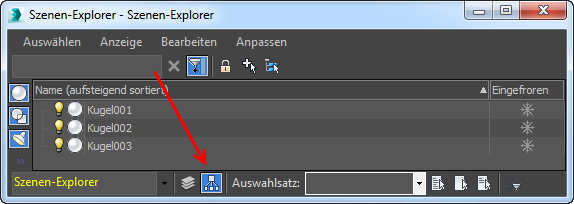
 Legt den Szenen-Explorer auf den Modus Nach Layer sortieren fest und bietet Drag-and-Drop-Funktionalität zum Bearbeiten von Layern. Zusätzliche Funktionen werden in diesem Abschnitt und im Abschnitt So arbeiten Sie mit Layer-Explorer behandelt.
 Legt den Szenen-Explorer auf den Modus Nach Hierarchie sortieren fest und bietet Drag-and-Drop-Funktionalität zum Bearbeiten von Hierarchien. Zusätzliche Funktionen werden in diesem Abschnitt behandelt.
Arbeitsbereichs-Szenen-Explorer
Jeder Arbeitsbereich in 3ds Max enthält einen anderen Szenen-Explorer mit dem gleichen Namen wie sein Arbeitsbereich, der auf der linken Seite des Ansichtsfensters fixiert ist. Weitere Informationen über diesen Vorgang finden Sie im Abschnitt "Arbeitsbereichs-Szenen-Explorer" im Thema "Arbeitsbereiche".
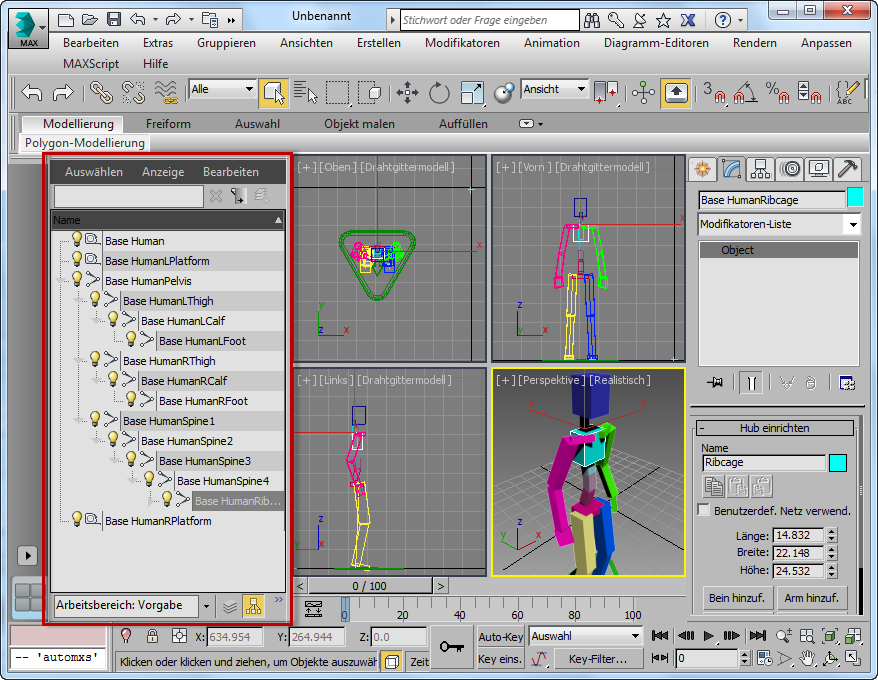
Arbeitsbereich-Szenen-Explorer (rot umrandet), auf der 3ds Max-Benutzeroberfläche fixiert
Mehrere Szenen-Explorer
Für viele Arbeitsabläufe reicht der einzelne Arbeitsbereich-Explorer, der an der linken Seite der Benutzeroberfläche fixiert ist. Sie können jedoch so viele eindeutige Explorer öffnen, wie Sie möchten, einschließlich Layer-Explorer, Revit-Explorer usw. Verwenden Sie die im Thema So arbeiten Sie mit lokalen und globalen Szenen-Explorern beschriebenen Methoden, um die Kopie eines eindeutigen Explorers zu erstellen.
Funktionen von Szenen-Explorer
Folgende Funktionen des Szenen-Explorers sind bemerkenswert:
- Passen Sie das Dialogfeld durch Einrichten einer beliebigen Konfiguration für Spalten, Einrichten von ausgeblendeten und angezeigten Kategorien (über den linken Werkzeugkasten) usw. an.
- Die Auswahl wird automatisch zwischen dem Szenen-Explorer und der Szene synchronisiert: Bei Auswahl eines Objekts im Ansichtsfenster wird es automatisch im Szenen-Explorer hervorgehoben und umgekehrt.
- Verwenden Sie lokale Szenen-Explorer, die für die aktuelle Szene spezifisch sind, und globale Szenen-Explorern, die in allen Szenen zur Verfügung stehen.
- Ändern Sie den Sortierungs- und Auflistungsmodus zwischen Hierarchie und Layer.
- Verschachteln Sie Layer bis zur gewünschten Tiefe.
- Fixieren Sie das Dialogfeld rechts oder links durch Ziehen und Ablegen oder durch Klicken mit der rechten Maustaste auf die Titelleiste und Auswahl der Fixierposition.
- Schalten Sie die Objekt- und Layer-Sichtbarkeit durch Klicken auf das Glühbirnensymbol um. In der folgenden Abbildung werden durch Ausblenden des Pflanzen-Layers auch alle untergeordneten Objekte (Pflanzen003 usw.) ausgeblendet.
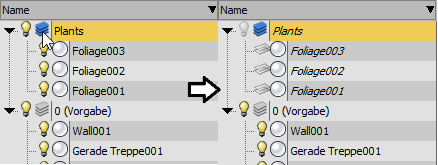 Anmerkung: Das Glühbirnensymbol steht nicht in Verbindung mit der Beleuchtung der Szene; es gibt lediglich an, ob ein Objekt oder ein Layer sichtbar ist (gelb) oder nicht (grau).
 - Zeigen Sie Gruppenmitglieder im Szenen-Explorer an (nur im Modus Nach Hierarchie sortieren), ohne die Gruppe öffnen zu müssen. Wie bei Hierarchien und Layern können Sie jede Gruppe ein- und ausblenden, indem Sie auf den Pfeil neben dem jeweiligen Namen klicken.
- Speichern und Laden verschiedener Konfigurationen. Siehe Szenen-Explorer verwalten.
- Erstellen und bearbeiten Sie Objekthierarchien und Layergruppen durch Ziehen und Ablegen.
- Sortieren nach einzelnen oder mehreren Spalten.
- Ändern Sie die Objekteinstellungen einzeln oder als Stapel.
- Leistungsfähige, fortgeschrittene Such- und Filterfunktionen.
Szenen-Explorer-Varianten
Weitere benutzerdefinierte Konfigurationen für globale Szenen-Explorer stehen in der Dropdown-Liste im unteren Bereich des Explorers zur Verfügung. Dazu gehören Explorer für das Arbeiten mit Lichtquellen, Objekte mit fehlenden Plug-Ins und Vieles mehr. Der Befehl Aus Szene auswählen und dessen Varianten verwenden letztlich ein modales Dialogfeld ohne Bearbeitungsfunktionen für die Auswahl aus einer textbasierten Liste.
Ziehen einer Auswahl mit Layern und Knoten
- Stellen Sie sicher, dass Untergeordnete Objekte auswählen nicht im Werkzeugkasten Layer-Explorer ausgewählt ist (sollte vorgabegemäß deaktiviert sein).
- Erstellen Sie Layer A und darauf eine Kugel.
- Erstellen Sie Layer B und darauf einen Quader.
- Wählen Sie nun nur Layer B aus.
- Ziehen Sie Layer B auf Layer A.
Layer A wird dann zum obersten übergeordneten Objekt dieser Struktur.
- Wählen Sie Layer A aus und ziehen Sie es auf Layer 0.
Die Struktur von Layer A bleibt unberührt.
- Erstellen Sie Layer C und aktivieren Sie ihn.
- Wählen Sie Layer A aus.
- Halten Sie STRG gedrückt und wählen Sie Quader (sollte sich immer noch unter Layer B befinden).
- Ziehen Sie die Auswahl auf Layer C.
Layer A behält seine Struktur, aber der Quader wurde zu einem direkten untergeordneten Objekt von Layer C. Wenn ein übergeordnetes Objekt und seine untergeordneten Objekte (einschließlich anderer Layer und Knoten) einzeln ausgewählt werden, wird die Struktur aller Layer unterbrochen, wenn sie unter das neue Layer geschoben werden.
- Wählen Sie das Objekt in dem ersten Layer aus (z. B. Layer A).
- Halten Sie STRG gedrückt.
- Wählen Sie das zweite Layer aus (d. h. Layer B, auf das das Objekt gezogen wird).
Anmerkung: Dadurch wird die Struktur von Layer A unterbrochen.
So unterbrechen Sie die Struktur von Layer A:
- Erstellen Sie Layer D und aktivieren Sie es.
- Doppelklicken Sie auf Layer C. (Dadurch werden übergeordnete und untergeordnete Objekte ausgewählt, genau wie bei aktivierter Option Untergeordnete Objekte auswählen).
- Ziehen Sie es auf Layer D und beachten Sie, wie alles zu einem direkten untergeordneten Objekt von Layer D wurde.