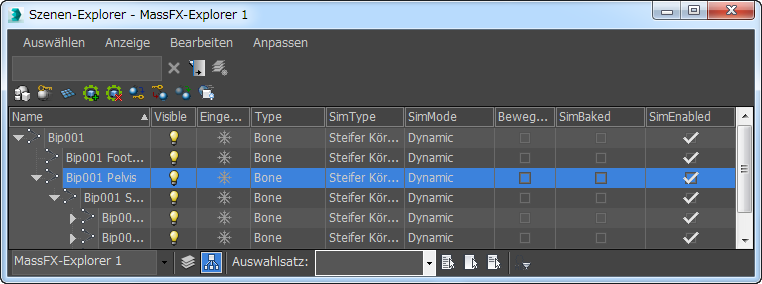
Der MassFX-Explorer ist eine besondere Version des Szenen-Explorers, der speziell für den Einsatz mit MassFX-Simulationen konzipiert wurde. Er ermöglicht Ihnen das Anzeigen der Simulationseigenschaften für alle Objekte in der Simulation und Ändern der Eigenschaften wie des Typs von steifem Körper und der Angabe, ob der Körper Teil der Simulation ist.
In diesem Abschnitt werden die Steuerungen für die MassFX-Explorer-Version des Szenen-Explorers behandelt.
Benutzeroberfläche
Menü "Anzeige"
Die Menüs "MassFX-Explorer" enthalten einen einzigen MassFX-bezogenen Befehl:
- Nicht-Dynamikobjekte anzeigen
- Standardmäßig ist diese Option im Menü "Ansicht" deaktiviert und im MassFX-Explorer werden nur die folgenden Objekttypen aufgelistet:
- Objekte, auf die der Modifikator MassFX-Modifikator "Steifer Körper" angewendet ist.
- MassFX-Beschränkungshelfer
- Stoffpuppen-Helfer
Um andere Typen von Objekten in der Szene im MassFX-Explorer anzuzeigen, aktivieren Sie die Option "Nicht-dynamische Objekte anzeigen". Sie ist auch am rechten Ende des Werkzeugkastens "MassFX-Explorer" als
 zu finden.
MassFX-Explorer-Werkzeugkasten

In diesem Abschnitt werden die Steuerungen des Werkzeugkastens "MassFX-Explorer" beschrieben. Eine Beschreibung allgemeiner Hilfsmittel des Werkzeugkastens "Szenen-Explorer" finden Sie unter Szenen-Explorer-Werkzeugkästen.
 Dynamikmodus auf dynamisch einstellen
- Setzt den Typ "Steifer Körper" für markierte steife Körper auf "Dynamisch". Weitere Informationen finden Sie unter Typen steifer Körper: Dynamisch, Kinematisch und Statisch.
Diese Einstellung ist auch im Kontextmenü des MassFX-Explorers verfügbar, indem Sie mit der rechten Maustaste auf das Menü "Dynamik"
 "Simulationsmodus" "Dynamisch" klicken. Sie können auch die Einstellung ändern, indem Sie auf den Eintrag des Objekts in der Spalte "SimMode" klicken und eine Option aus der Dropdown-Liste auswählen.
  Dynamikmodus auf kinematisch einstellen
- Setzt den Typ "Steifer Körper" für markierte steife Körper auf "Kinematisch". Weitere Informationen finden Sie unter Typen steifer Körper: Dynamisch, Kinematisch und Statisch.
Diese Einstellung ist auch im Kontextmenü des MassFX-Explorers verfügbar, indem Sie mit der rechten Maustaste auf das Menü "Dynamik"
"Simulationsmodus" "Kinematisch" klicken. Sie können auch die Einstellung ändern, indem Sie auf den Eintrag des Objekts in der Spalte "SimMode" klicken und eine Option aus der Dropdown-Liste auswählen.  Dynamikmodus auf statisch einstellen
- Setzt den Typ "Steifer Körper" für markierte steife Körper auf "Statisch". Weitere Informationen finden Sie unter Typen steifer Körper: Dynamisch, Kinematisch und Statisch.
Diese Einstellung ist auch im Kontextmenü des MassFX-Explorers verfügbar, indem Sie mit der rechten Maustaste auf das Menü "Dynamik"
"Simulationsmodus" "Basis" klicken. Sie können auch die Einstellung ändern, indem Sie auf den Eintrag des Objekts in der Spalte "SimMode" klicken und eine Option aus der Dropdown-Liste auswählen.  In Simulation beinhalten
- Wenn diese Option aktiviert ist, nimmt der steife Körper an der Simulation teil.
Diese Einstellung ist auch im Kontextmenü des MassFX-Explorers verfügbar, indem Sie mit der rechten Maustaste auf das Menü "Dynamik"
"In Simulation beinhalten" klicken. Alternativ können Sie die Einstellung mit dem Kontrollkästchen "SimEnabled" umschalten. -
 Aus Simulation ausschließen
 - Wenn diese Option aktiviert ist, nimmt der steife Körper nicht an der Simulation teil.
Diese Einstellung ist auch im Kontextmenü des MassFX-Explorers verfügbar, indem Sie mit der rechten Maustaste auf das Menü "Dynamik"
"Aus Simulation ausschließen" klicken. Alternativ können Sie die Einstellung mit dem Kontrollkästchen "SimEnabled" umschalten.  Einbacken
- Setzt die Simulation zurück und führt sie dann aus (speichert dabei Transformationen für alle markierten dynamischen steifen Körper als Animations-Keyframes). Wenn der Vorgang abgeschlossen ist, werden alle eingebackenen steifen Körper in kinematische Körper umgewandelt. Legt außerdem ein internes "eingebacken"-Flag für die steifen Körper für das Trennen der Verbindung fest. Dieses Flag ist im MassFX-Explorer als Kontrollkästchen für eingebackene Elemente in der Spalte "SimBaked" sichtbar.
Stellen Sie über den Befehl "Trennen" den dynamischen Status für Einbackobjekte wieder her (siehe unten).
Dieser Befehl ist im Kontextmenü des MassFX-Explorers verfügbar, indem Sie mit der rechten Maustaste auf das Menü "Dynamik"
"Einbacken" klicken. Das Einbacken von Funktionen ist auch im Dialogfeld "MassFX-Hilfsmittel" Gruppe "Simulationswerkzeuge" Rollout "Simulation" verfügbar.  Trennen
- Löscht die Keyframes für alle markierten auf "Kinematisch" eingestellten steifen Körper durch Einbacken (siehe oben) und Wiederherstellen des Status auf "Dynamisch".
Dieser Befehl ist im Kontextmenü des MassFX-Explorers verfügbar, indem Sie mit der rechten Maustaste auf das Menü "Dynamik"
"Trennen" klicken. Das Einbacken von Funktionen ist auch im Dialogfeld "MassFX-Hilfsmittel" Gruppe "Simulationswerkzeuge" Rollout "Simulation" verfügbar.  Transformationen erfassen
- Setzt die ursprüngliche Transformation für jedes ausgewählte dynamische Objekt auf die aktuelle Transformation. Die nachfolgende Verwendung des Befehls "Simulation zurücksetzen" stellt für die dynamischen Objekte diese Transformationen wieder her.
Beispielsweise können Sie mit dieser Option eine Simulation mit einem stabilen Backsteinstapel starten. Sie könnten eine Gruppe Backsteine in der Luft erstellen, die Simulation ausführen, warten, bis alles angeordnet ist, und dann diesen Befehl aufrufen. Anschließend setzt "Simulation zurücksetzen" die Backsteine immer an ihre neuen, gestapelten Positionen zurück.
- Nicht-Dynamikobjekte anzeigen
- Wenn diese Option aktiviert ist, können alle Objekte in der Szene im MassFX-Explorer angezeigt werden. Dies ist abhängig von anderen Einstellungen der Anzeige. Wenn diese Option deaktiviert ist (Vorgabe), werden nur die Dynamikobjekte (steife Körper, Beschränkungen, Stoffpuppen) in der Liste angezeigt.
MassFX-Explorer-Spalten
In diesem Abschnitt werden die Spalten des MassFX-Explorers beschrieben. Eine Beschreibung allgemeiner Hilfsmittel des Werkzeugkastens "Szenen-Explorer" finden Sie unter Szenen-Explorer-Spalten.
- SimType
- Dieses schreibgeschützte Feld zeigt an, ob das Objekt ein steifer Körper, eine Beschränkung oder eine Stoffpuppe ist.
- SimMode
- Für steife Körper zeigt dieses Feld den Typ an: kinematisch, dynamisch oder statisch. Sie ändern den Typ, indem Sie auf das Feld klicken und den neuen Typ aus der Dropdown-Liste auswählen.
- SimEnabled
- Wenn diese Option aktiviert ist, nimmt der steife Körper an der Simulation teil. Um diese Einstellung zu ändern, klicken Sie auf das Kontrollkästchen.
Für Beschränkungen und Stoffpuppen ist die Einstellung sichtbar, aber nicht verfügbar; diese Objekttypen sind immer für die Simulation aktiviert.
- SimBaked
- Dieses schreibgeschützte Kontrollkästchen zeigt an, ob der steife Körper eingebacken ist oder nicht. Wenn diese Option aktiviert ist, können Sie mit der Funktion "Trennen" den dynamischen Status wiederherstellen.