Das Programm generiert Stecker dynamisch entsprechend der beim Einfügen ausgewählten Optionen.
Umkehren des Steckers mithilfe der TAB-Taste
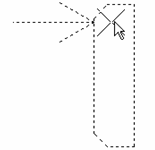
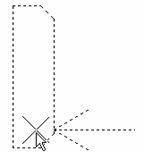
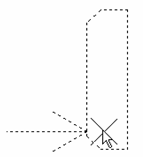
Bevor Sie den Steckerumriss in die Zeichnung einfügen, können Sie die TAB-Taste drücken, um den Stecker entweder um seine Längs- oder um seine Querachse umzukehren. Ist der Stecker vertikal ausgerichtet, werden durch mehrmaliges Drücken der TAB-Taste folgende vier Ausrichtungen durchlaufen:
 |
 |
 |
 |
|
Startpunkt |
TAB 1 |
TAB 2 |
TAB 3 |
Drehen des Steckers mithilfe der V-Taste
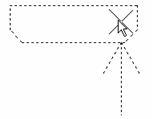
Drücken Sie, wenn Sie zur Eingabe eines Befehls aufgefordert werden, die V-Taste, um zwischen vertikaler und horizontaler Ausrichtung zu wechseln. Je nachdem, an welchem Punkt im Umdrehungsvorgang sich der Umriss befindet, wird der Stecker durch Drücken der TAB-Taste entweder um seine Längs- oder um seine Querachse gedreht. Ist der Stecker horizontal ausgerichtet, werden durch mehrmaliges Drücken der TAB-Taste folgende vier Ausrichtungen durchlaufen:
 |
 |
 |
 |
|
Startpunkt |
TAB 1 |
TAB 2 |
TAB 3 |
Ändern des Layouts mithilfe der X-Taste
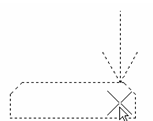
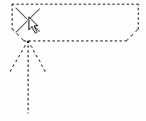
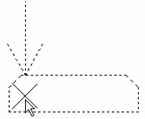
Drücken Sie, wenn Sie zur Eingabe eines Befehls aufgefordert werden, die X-Taste, um zwischen "Fester Abstand" und "An Drahtkreuzungen" zu wechseln." Drücken Sie die X-Taste, und verschieben Sie dann die Steckervorschau über den Drähten, sodass der Stecker zur Anpassung an die zugrunde liegenden Drahtabstände gedehnt wird. Der Stecker wird nur dann an die zugrunde liegenden Drahtabstände angepasst, wenn sich der erste Anschluss auf einem Draht befindet. Überschreitet die Größe des Verbinders die Gesamtanzahl an unter dem Verbinder liegenden Drähten, folgen die verbleibenden Stifte dem angegebenen festen Abstandswert.
Der parametrisch generierte Stecker ist ein Block mit Attributen. Nach dem Einfügen kann der Steckerblock mittels der bereitgestellten Werkzeuge bearbeitet werden.
Stecker drehen
Dreht ein Steckerbild in 90-Grad-Schritten.
Vorhandene Drahtverbindungen werden nicht bei jeder Drehung des Steckers neu geführt. Verwenden Sie die Draht-Bearbeitungswerkzeuge, um die Verdrahtung aufzulösen.
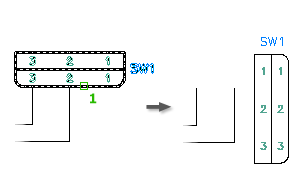
Stecker umkehren
Kehrt das Steckerbild um seine Längsachse um.
Vorhandene Drahtverbindungen werden nicht automatisch auf die umgekehrte Seite des Steckers neu geführt. Verwenden Sie die Draht-Bearbeitungswerkzeuge, um die Verdrahtung aufzulösen.
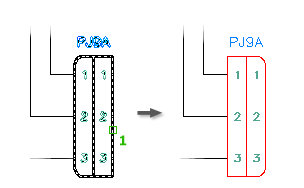
Stecker dehnen
Sie können die gesamte Wandstärke des Steckers erhöhen oder verringern. Geben Sie an, welche Endfläche des Steckers geändert werden soll, sowie das Verschiebungsmaß.
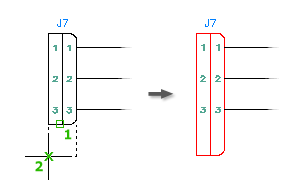
Stecker teilen
Verwenden Sie dieses Werkzeug, um parametrische Stecker in zwei verschiedene Blockdefinitionen zu teilen (d. h. ein übergeordnetes und ein untergeordnetes oder ein untergeordnetes und ein weiteres untergeordnetes Element).
Geben Sie Folgendes an:
- Ursprungspunkt für den neuen Block
- Unterbrechungstyp
- Layer für den untergeordneten Block
- Ob der untergeordnete Block neu positioniert werden soll
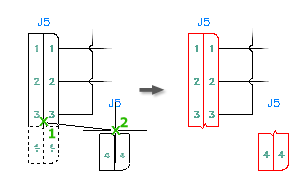
Anschlüsse zu einem Stecker hinzufügen
Fügt einem vorhandenen Stecker Steckeranschlüsse hinzu.
So schaffen Sie Platz für neue Anschlüsse:
- Stecker dehnen - Dehnen des Steckergehäuses
- Steckeranschluss verschieben - Verschieben vorhandener Anschlüsse
- Verschieben - Verschieben von Drähten mit angefügten Anschlüssen
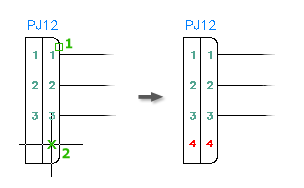
Anschlüsse von Steckern löschen
Löscht Steckeranschlüsse von einem vorhandenen Stecker.
Falls der Stecker über eine definierte Liste von Anschlusspunkten verfügt, geben Sie diesen gelöschten Anschluss zum späteren Einfügen in diesen Stecker oder in ein untergeordnetes Element dieses Steckers frei.
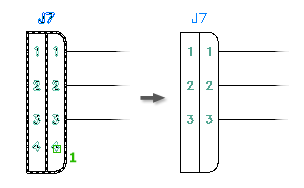
Anschlussnummern tauschen
Tauscht die Anschlussnummern an vorhandenen Steckern aus.
Tauscht einen Satz Steckeranschlussnummern auf einem vorhandenen Stecker oder zwischen Steckern in der Zeichnung gegen einen anderen aus.
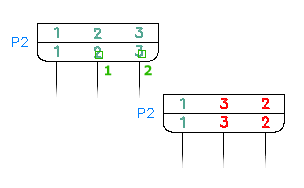
Verschieben von Anschlüssen
Verschiebt den mit einem ausgewählten Stecker verknüpften Steckeranschluss.
Der Anschluss wird entlang der Mittelachse des Steckers verschoben, auch wenn sich der Auswahlpunkt seitlich neben dem Stecker befindet. Sie können eine Position jenseits der Enden des aktuellen Steckergehäuses angeben. Verwenden Sie Stecker dehnen, um das Gehäuse so zu erweitern, dass diese Anschlüsse eingeschlossen werden.
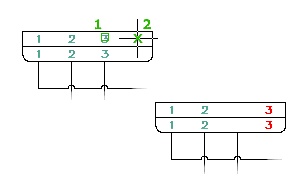
Bearbeiten von Steckeranschlussnummern
Nach dem Einfügen des Steckers in die Blockdefinition der Zeichnungsdatei können Sie die Steckeranschlüsse innerhalb des Steckers bearbeiten. Verwenden Sie das Dialogfeld Verwendete Steckeranschlussnummern, um die im parametrischen Stecker definierten Anschlüsse zu bearbeiten. Steckersymbole verfügen über Attribute zur Definition von Anlagenbezeichnungen, Ortsbezeichnungen, Herstellerdaten, Betriebsmittel-Kennzeichnungen, Betriebsmittelbeschreibungen sowie Anschlusszuordnungen.