Wählen Sie im Formular Idealisierungen unter Typ die Option Linienelemente.
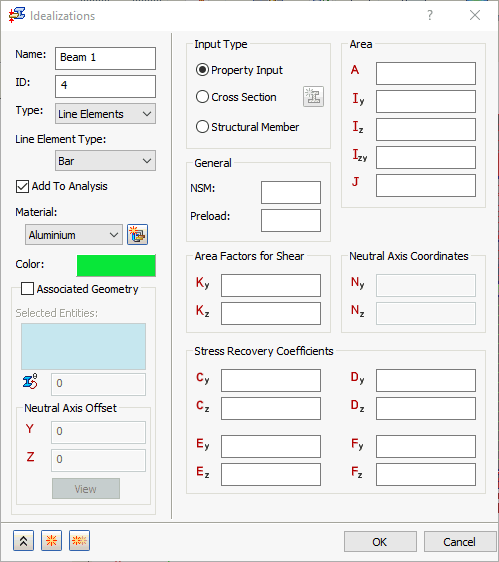
Dann können Sie unter Linienelementtyp verschiedene Arten von Linienelementen auswählen: Stab, Balken und Rohr.
 Klicken Sie auf die Verknüpfungen am unteren Rand der Seite, um auf die Hilfe zuzugreifen, die sich auf den jeweiligen Linienelementtyp bezieht. Funktionen, die sich auf zwei oder drei der Typen beziehen, werden auf dieser Seite erläutert. Funktionen, die sich nur auf einen Typ beziehen, werden in den Unterthemen zu Stäben, Balken oder Rohren erläutert.
Unabhängig davon, welcher Linienelementtyp ausgewählt ist, gibt es drei Optionen im Abschnitt Eingabetyp: Eigenschafteneingabe, Querschnitt und Tragwerk.
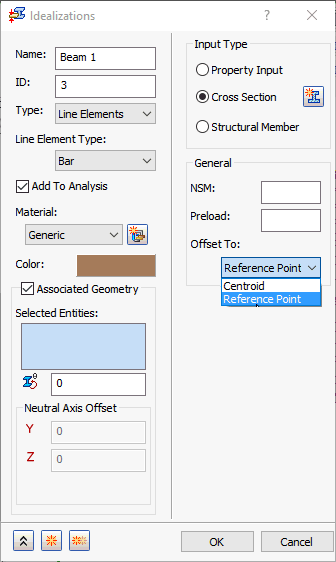
- Verknüpfte Geometrie: Diese Option bezieht sich auf zwei Eingabetyp-Optionen: Eigenschafteneingabe und Querschnitt:
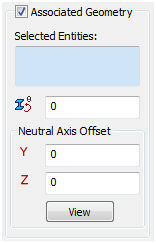 (Eigenschafteneingabe)
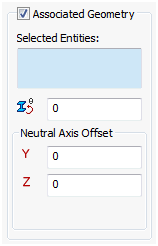 (Querschnitt)
Bei Tragwerken werden die Querschnittseigenschaften von den Tragwerksparametern in Inventor Frame Generator oder SOLIDWORKS vorgegeben. Daher wird die Option Verknüpfte Geometrie nicht für Tragwerk-Linienelemente angezeigt.
Wenn die Option Verknüpfte Geometrie nicht aktiviert ist, wird die Idealisierung auf das gesamte Modell (alle Skizzenobjekte) angewendet. Aktivieren Sie diese Option, um eindeutige Idealisierungseigenschaften für die einzelnen Skizzenobjekte im Bauteil oder in der Baugruppe zu definieren. Die Elemente werden in der Liste Ausgewählte Elemente aufgeführt.
- Ausgewählte Elemente: Hier werden die Skizzierkurven angezeigt, die mit der Eigenschafteneingabe verknüpft werden sollen.
-
Drehwinkel (Grad)
 : Hiermit kann der Schnitt in die richtige Ausrichtung gedreht werden.
- Neutrale Achse versetzen:
- Y (in): Hiermit kann der Schnitt in die elementare Y-Richtung versetzt werden.
- Z (in): Hiermit kann der Schnitt in die elementare Z-Richtung versetzt werden.
- Ansicht: Zeigt das neutrale Koordinatensystem der ausgewählten Linie. Die X-Achse verläuft vom Ende A zum Ende B des Linienelements, und die Y-Achse ist die vertikale Richtung im Querschnitt.
Die Option zur Anzeige des Koordinatensystems muss aktiviert sein, damit diese Funktion angezeigt wird.
- Eigenschafteneingabe: Bei Auswahl dieser Option können Sie ein Tragwerk erstellen, indem Sie die Eigenschaften des Tragwerks eingeben.
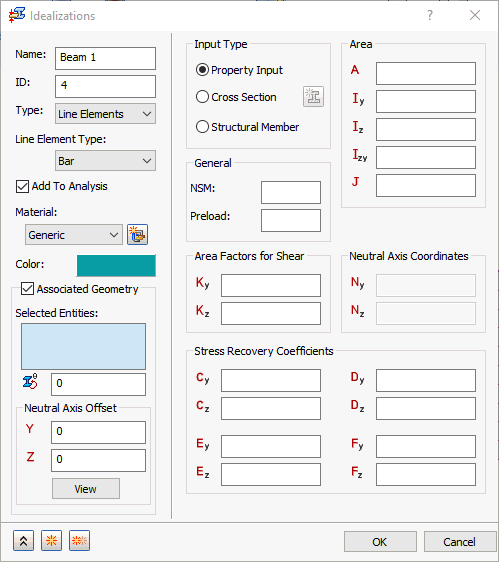
- NSM: Eine nichtstrukturelle Masse für die Linienelemente wird in Berechnungen verwendet.
- Vorspannkraft: Definiert einen Wert für die axiale Vorspannung (wird in nichtlinearen Lösungen nicht verwendet).
- Fläche: Die Querschnittsfläche.
- Iz: Trägheitsmoment um Zn.
- Iy: Trägheitsmoment um Yn.
- Izy: Deviationsmoment.
- J: Torsionskonstante.
- Kz: Scherfaktor in Z.
- Ky: Scherfaktor in Y.
- Nz: Schwerpunkt-Versatz vom Schubmittelpunkt in Z (wird nur für Balkenelemente angezeigt).
- Ny: Schwerpunkt-Versatz vom Schubmittelpunkt in Y (wird nur für Balkenelemente angezeigt).
- Cz: Z-Koordinate von Spannung, Wiederherstellung Punkt C.
- Cy: Y-Koordinate von Spannung, Wiederherstellung Punkt C.
- Dz: Z-Koordinate von Spannung, Wiederherstellung Punkt D.
- Dy: Y-Koordinate von Spannung, Wiederherstellung Punkt D.
- Ez: Z-Koordinate von Spannung, Wiederherstellung Punkt E.
- Ey: Y-Koordinate von Spannung, Wiederherstellung Punkt E.
- Fz: Z-Koordinate von Spannung, Wiederherstellung Punkt F.
- Fy: Y-Koordinate von Spannung, Wiederherstellung Punkt F.
- Querschnitt: Mithilfe dieser Option können Sie den Querschnitt basierend auf Bemaßungen und Schnittvorlagen definieren. Bei Auswahl von Querschnitt können Sie ein 1D-Element als PBEAML, PBARL oder PPIPE definieren. Weitere Informationen zur Bedeutung von PBEAML, PBARL und PPIPE finden Sie im Autodesk NASTRAN-Benutzerhandbuch.
- Mit dem Symbol
 wird das Fenster Querschnitt definieren geöffnet. Hier definieren Sie die Querschnittsbemaßungen für Balken-, Stab- oder Rohrelemente.
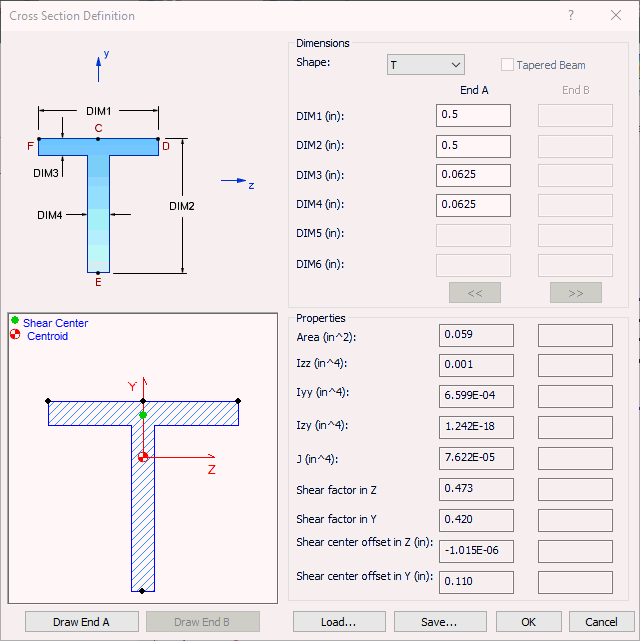
- Die allgemeine Form des Querschnitts wird in der Dropdown-Liste Form ausgewählt (T, I, Chan usw.).
- Die Bemaßungen werden dann entsprechend der Form ausgefüllt. BEM1, BEM2 usw.
- Nachdem die Querschnittsbemaßungen ausgefüllt wurden, können Sie mithilfe der Schaltfläche Ende A zeichnen oder Ende B zeichnen die Form auf Grundlage der Bemaßungen zeichnen.
- Die Option Verjüngter Träger ist nur verfügbar, wenn der Elementtyp auf Balken eingestellt ist. Dies ermöglicht Ihnen die Verwendung der Spalte Ende B mit Bemaßungen.
- Die Schaltflächen
 und
und  sind aktiv, wenn die Option Versatz auf Referenzpunkt eingestellt ist. Dadurch wird ein Referenzpunkt aktiviert, der als Versatzposition für einen Balken auf dem Querschnitt verschoben werden kann. (In der Regel wird dies für Versteifungsplatten verwendet.)
- Die allgemeinen Querschnittsinformationen (Bereich, Izz, Iyy usw.) werden im Abschnitt Eigenschaften eingetragen, sobald der Querschnitt vollständig definiert und gültig ist.
- NSM: Eine nichtstrukturelle Masse für die Linienelemente wird in Berechnungen verwendet.
- Vorspannkraft: Definiert einen Wert für die axiale Vorspannung (wird in nichtlinearen Lösungen nicht verwendet).
- Versatz: Definiert eine Versatzposition, die sich für Balken und Stäbe unterscheidet.
- Für Balken sind drei Optionen verfügbar: Schubmittelpunkt(Vorgabe), Schwerpunkt und Referenzpunkt.
- Für Stäbe sind zwei Optionen verfügbar: Schwerpunkt und Referenzpunkt.
- Mit dem Symbol
- Tragwerk: Mit dieser Option können Sie ein vorhandenes Tragwerk auswählen. Die Option Tragwerk definiert ein 1D-Element als PBEAM, PBAR oder PPIPE. Weitere Informationen zur Bedeutung von PBEAML, PBAR und PPIPE finden Sie im Autodesk NASTRAN-Benutzerhandbuch.
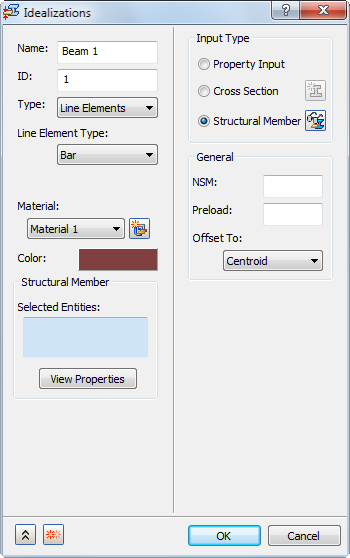
- Mithilfe des Symbols
 können Tragwerke, sofern im Modell vorhanden, ein- oder ausgeblendet werden. Wenn das Tragwerk sichtbar ist, sieht die Schaltfläche folgendermaßen aus: (alle Tragwerke ausblenden). Wenn Sie auf diese Schaltfläche klicken, wird das Tragwerk ausgeblendet, und die Schaltfläche ändert sich in
  (alle Tragwerke einblenden). Dies ist besonders nützlich, wenn Sie die Endpunkte des Tragwerks auswählen möchten, um Abhängigkeiten anzuwenden.
Dieses Symbol wird nur in SOLIDWORKS im Idealisierungen-Dialogfeld und nur dann angezeigt, wenn das Modell über Tragwerke verfügt.
- NSM: Eine nichtstrukturelle Masse für die Linienelemente wird in Berechnungen verwendet.
- Vorspannkraft: Definiert einen Wert für die axiale Vorspannung (wird in nichtlinearen Lösungen nicht verwendet). Diese Option ist für zwei Linienelementtyp-Optionen verfügbar: Balken und Stab.
- Versatz (nur SOLIDWORKS): Definiert eine Versatzposition, die sich für Balken und Stäbe unterscheidet.
- Für Balken sind drei Optionen verfügbar: Schubmittelpunkt (Vorgabe), Schwerpunkt und Ursprung.
- Für Stäbe sind zwei Optionen verfügbar: Ursprung und Schwerpunkt.
- Klicken Sie mit der rechten Maustaste auf Ausgewählte Elemente, sodass die folgenden Befehle im Kontextmenü zur Verfügung stehen:
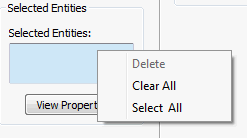
- Löschen: Entfernt die ausgewählten Elemente aus der Liste Ausgewählte Objekte.
- Alle löschen: Entfernt alle Elemente aus der Liste Ausgewählte Objekte.
- Alles auswählen (nur SOLIDWORKS): Klicken Sie in SOLIDWORKS auf Alles auswählen, um alle Tragwerke im Modell auszuwählen.
- Die Schaltfläche
 zeigt das Fenster Querprofil-Eigenschaften an. In diesem Fenster wird die Form des Querprofils angezeigt, und die Eigenschaften werden aufgelistet.
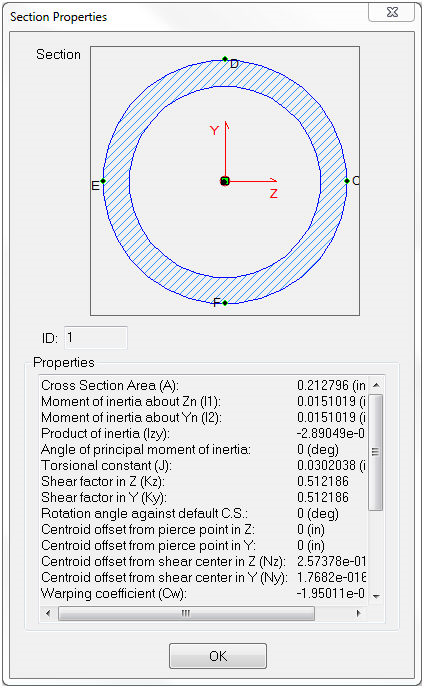
- Die allgemeinen Querschnittsinformationen (Bereich, Iz, Iy usw.) werden in der Liste Eigenschaften für den ausgewählten Tragwerkstyp aufgeführt.
- In SOLIDWORKS werden die allgemeinen Formen der Querprofile (Winkeleisen, C U, Rohr usw.) mit den Werkzeugen Schweißkonstruktionen für Tragwerke definiert.
- Zusammenführen durch Gehrung gestutzter Volumenkörper (nur SOLIDWORKS): Diese Option wird in der aktuellen Version von Autodesk Nastran In-CAD nicht unterstützt. Stellen Sie sicher, dass sie deaktiviert ist.
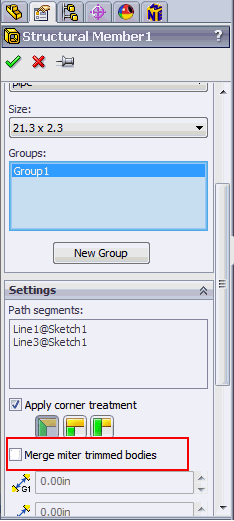 Tipp: Für Schnittpunkte entlang der Länge eines Tragwerks (nicht am Ende der Spanne) wird die Option Zusammenführen durch Gehrung gestutzter Volumenkörper nicht im Tragwerk-Dialogfeld angezeigt. In einigen SOLIDWORKS-Versionen kann sich der Schnittpunkt jedoch so verhalten, als wären die Körper zusammengeführt. Dadurch wird verhindert, dass Nastran In-CAD das Tragwerk akzeptiert und Sie es im Idealisierungen-Dialogfeld auswählen können. Wenn dieses Problem auftritt, bearbeiten Sie den Schnittpunkt wie folgt:
- Aktivieren Sie die Option Schweißspalten.
- Legen Sie Spaltenwert auf null (0) fest.
- Kehren Sie zum Dialogfeld Idealisierungen in der Modellstrukturansicht von Autodesk Nastran In-CAD zurück, und überprüfen Sie, ob Sie das Tragwerk jetzt auswählen können.
- Mithilfe des Symbols