Le navigateur d'archives vous permet d'accéder depuis votre bureau à des conceptions résidant sur le World Wide Web. A partir du navigateur, vous pouvez naviguer sur Internet pour rechercher des échantillons de textures et des modèles de produits. Vous pouvez notamment vous procurer sur le Web des bitmaps de textures (BMP, JPG, GIF, TIF et TGA) ou des fichiers de géométrie (MAX, DWG, STL, etc.).
-
 Groupe de fonctions Utilitaires > Panneau déroulant Utilitaires > Bouton Navigateur d'archives
A l'aide de la technique du glisser-déplacer, vous pouvez placer ces échantillons et modèles directement dans votre scène afin de les visualiser immédiatement. Vous pouvez utiliser la touche Ctrl pour déplacer la géométrie vers des emplacements prédéfinis. Vous pouvez également utiliser le Navigateur d'archives pour parcourir les bitmaps de textures et les fichiers de géométrie enregistrés sur votre disque dur ou dans des répertoires réseau partagés. Vous pouvez ensuite les visualiser ou les déplacer vers votre conception ou vers des boutons ou des champs de textures corrects.
Vous pouvez déplacer la plupart des images graphiques intégrées à une page Web vers votre conception, à l'exception des images ou des parties d'une page Web identifiées comme liens hypertexte ou autres contrôles HTML (notamment lorsqu'un bitmap est identifié en tant que bouton avec des liens hypertexte).
Faire glisser et déplacer
Vous pouvez affecter les fichiers représentés par des vignettes en faisant glisser ces dernières et en les plaçant dans différentes zones du navigateur d'archives ou de l'interface utilisateur de 3ds Max. La fonction Glisser-déplacer peut être utilisée de trois manières différentes dans le navigateur d'archives :
Glisser et déplacer locaux : Vous pouvez faire glisser des vignettes vers l'arborescence du répertoire et copier ou déplacer des fichiers d'un répertoire à l'autre. Par défaut, si vous faites glisser un fichier vers un dossier se trouvant sur la même partition ou le même périphérique, le fichier est déplacé. Si vous faites glisser le fichier au-delà de la partition ou de l'unité courante (vers un autre disque dur, par exemple), le fichier est copié. Si vous maintenez la touche Ctrl enfoncée, le fichier est copié, quelle que soit sa destination. Si vous maintenez la touche MAJ enfoncée, le fichier est déplacé. Vous pouvez ainsi manipuler le bitmap, la scène 3ds Max et les vignettes DWG.
Glisser-déplacer de bitmap : vous pouvez faire glisser les vignettes représentant des fichiers bitmaps vers un champ de bitmap ou de texture dans l'interface ou sur un objet d'une fenêtre. Vous pouvez également déplacer les vignettes sur l'arrière-plan de la fenêtre. Lorsque vous déplacez un bitmap sur un objet, 3ds Max crée un matériau standard avec le bitmap en tant que texture diffuse et affecte ce matériau à l'objet.
Glisser et déplacer la scène: Vous pouvez faire glisser les vignettes représentant des fichiers de scène .max directement sur une fenêtre active pour fusionner la scène avec la scène courante. Lorsque vous placez la vignette dans la fenêtre active et relâchez le bouton de la souris, les objets devant être fusionnés semblent attachés à la souris. Placez-les à l'emplacement souhaité et cliquez à l'aide de la souris. Depuis le menu, vous pouvez choisir d'ouvrir le fichier, le fusionner à la scène courante ou accéder à une référence externe. Pour annuler une opération, sélectionnez l'option du même nom dans le menu ou cliquez avec le bouton droit de la souris. Si vous faites glisser la vignette sur la fenêtre active tout en maintenant la touche Ctrl enfoncée et que vous relâchez ensuite le bouton de la souris, les objets fusionnés resteront au même emplacement dans leur fichier d'origine.
Procédures
Pour faire glisser des fichiers de scènes depuis le World Wide Web :
- Dans la barre d'adresse, entrez l'adresse URL des fichiers de scènes sur le World Wide Web.
- Sélectionnez la vignette du fichier de scène avec la souris et faites-la glisser sur la fenêtre active.
La boîte de dialogue Téléchargement d'Internet s'affiche.
- Pour placer automatiquement des objets dans la fenêtre, dans la zone Options, désactivez Placer les objets une fois le téléchargement terminé.
- Si vous ignorez l'étape 3 (si l'option Placer les objets une fois le téléchargement terminé reste activée), lorsque vous relâchez le bouton de la souris, les objets du fichier apparaissent attachés à la souris. Placez-les à l'emplacement souhaité et cliquez à l'aide de la souris. Depuis le menu, vous pouvez choisir d'ouvrir le fichier, le fusionner à la scène courante ou accéder à une référence externe. Pour annuler une opération, sélectionnez l'option du même nom dans le menu ou cliquez avec le bouton droit de la souris. Si vous maintenez la touche Ctrl enfoncée lorsque vous faites glisser la vignette, les objets du fichier sont placés à l'origine univers de la conception en cours.
Pour faire glisser des vignettes vers l'arborescence de répertoires :
- Dans l'arborescence de répertoires du navigateur d'archives, vérifiez que l'emplacement vers lequel vous voulez copier ou déplacer la vignette est visible.
- Sélectionnez la vignette avec la souris et faites-la glisser vers le répertoire de destination.
- Par défaut, si vous la faites glisser vers un dossier de la même partition ou de la même unité, elle est déplacée. Si vous la faites glisser au-delà de la partition ou de l'unité courante (vers un autre disque dur, par exemple), elle est copiée. Si vous maintenez la touche Ctrl enfoncée, une copie est effectuée quelle que soit la destination. Si vous maintenez la touche MAJ enfoncée, un déplacement est réalisé.
Pour déplacer des bitmaps sur une texture de l'éditeur de matériaux :
- Ouvrez l'éditeur de matériaux
 et cliquez sur le panneau déroulant Textures.
 - Ouvrez le navigateur d'archives et sélectionnez la vignette d'un bitmap avec la souris.
- Déplacez la vignette sur le bouton de texture de votre choix dans le panneau déroulant Textures de l'éditeur de matériaux.
Le bitmap est défini en tant que type de texture afin d'être utilisé dans l'éditeur de matériaux.
Pour déplacer un bitmap sur un objet d'une fenêtre :
- Sélectionnez la vignette du bitmap avec la souris et faites-la glisser sur un objet d'une fenêtre. Remarque : si vous manquez l'objet, le bitmap devient l'image d'arrière-plan de la fenêtre.
3ds Max ouvre la boîte de dialogue Déplacement bitmap sur fenêtre :
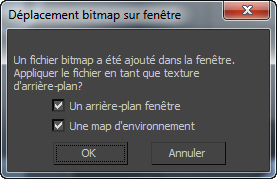
- Un arrière-plan fenêtre utilise le bitmap dans la fenêtre comme arrière-plan.
- Une map d'environnement inclut le bitmap lorsque vous effectuez le rendu de la fenêtre.
- 3ds Max crée un matériau standard. Le bitmap est affecté au composant diffus du matériau et le nouveau matériau est appliqué à cet objet.
Pour faire glisser des fichiers de géométrie d'un disque local ou partagé :
- Dans la barre de menus du navigateur d'archives, choisissez Filtre, puis un filtre de géométrie tel que Toute la géométrie, Fichiers importables ou Fichiers 3ds Max.
- Sélectionnez la vignette du fichier de géométrie avec la souris et faites-la glisser sur une fenêtre.
- Lorsque vous placez la vignette dans la fenêtre active et relâchez le bouton de la souris, les objets devant être fusionnés semblent attachés à la souris. Placez-les à l'emplacement souhaité et cliquez à l'aide de la souris. Depuis le menu, vous pouvez choisir d'ouvrir le fichier, le fusionner à la scène courante ou accéder à une référence externe. Pour annuler une opération, sélectionnez l'option du même nom dans le menu ou cliquez avec le bouton droit de la souris. Si vous maintenez la touche Ctrl enfoncée lorsque vous faites glisser la vignette, les objets du fichier sont placés à l'origine univers de la conception en cours.
Interface
Lorsque vous lancez le navigateur d'archives pour la première fois, une fenêtre apparaît avec la page d'accueil installée sur votre ordinateur local.
Lorsque, par la suite, vous exécutez le navigateur d'archives, le programme affiche les dernières données affichées dans la précédente session de ce navigateur.
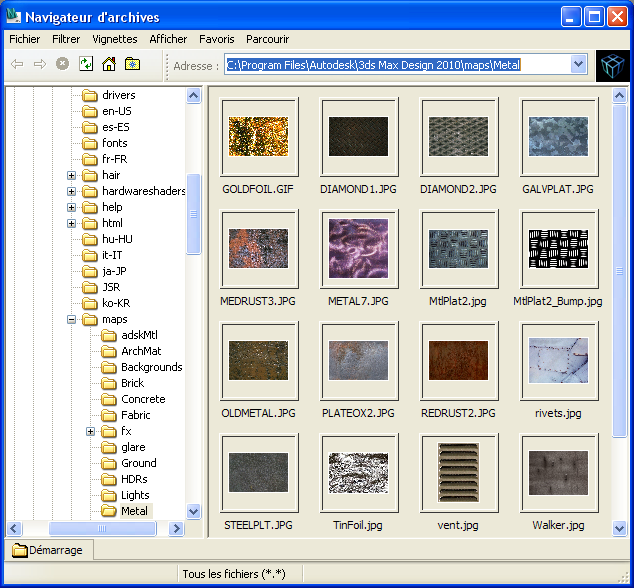
La fenêtre du navigateur d'archives contient :
- Une barre de menus.
- Une barre d'outils.
- Une barre d'adresses.
- Un groupe de fonctions sur la gauche avec la structure de répertoires de l'ordinateur.
- Un groupe de fonctions sur la droite avec une page Web, des vignettes ou une vue Explorateur des noms de fichiers.
Au bas de la fenêtre se trouve une barre des favoris (par défaut, elle contient un bouton de démarrage) et une barre d'état.
Barre de menus du navigateur d'archives
Contient les menus du navigateur d'archives.
Menu Fichier
Contient des commandes réservées à la gestion des fichiers.
- Préférences
-
Affiche la boîte de dialogue Préférences dans laquelle vous pouvez gérer le répertoire cache et contrôler les opérations de glisser-déplacer.
- Propriétés
-
Affiche des informations sur le fichier de la vignette sélectionnée.
- Afficher image
-
Affiche la vignette du bitmap actuellement sélectionné dans une fenêtre Image rendu. Vous pouvez également cliquer deux fois sur une vignette. Ceci ne s'applique pas aux vignettes des fichiers de géométrie.
- Imprimer
-
Imprime la page affichée sur le groupe de fonctions Web. Cette option n’est disponible que si une page Web est affichée.
- Quitter
-
Ferme la fenêtre du navigateur d'archives.
Menu Filtre
Filtre l'affichage des vignettes en fonction de la catégorie ou du type de fichier choisi.
- Toutes les images
-
Affiche des vignettes de tous les fichiers bitmaps pris en charge, notamment BMP, JPG, GIF, TIF et TGA.
- Toute la géométrie
-
Affiche des vignettes de tous les fichiers de géométrie pris en charge, notamment DWG et MAX.
- Tout le contenu du cache
-
Affiche des vignettes de toutes les images enregistrées dans le répertoire cache. Lorsque cette option est activée, le groupe de fonctions de gauche qui affiche l'arborescence des répertoires disparaît et les vignettes qui sont affichées peuvent appartenir à différents répertoires. Les vignettes désignant les répertoires corrects, vous pouvez continuer à les utiliser pour accéder aux fichiers et les afficher ou les déplacer vers d'autres endroits de l'interface utilisateur de 3ds Max.
Avertissement : si un fichier a été par la suite renommé, supprimé ou déplacé du répertoire dans lequel il se trouvait lors de la création de sa vignette, cette dernière ne représente plus que sa propre image bitmap. Si vous affectez cette image à un échantillon 3ds Max, vous affectez l'image bitmap de la vignette et non l'image d'origine. - Tous les fichiers (*.*)
-
Affiche les vignettes de tous les fichiers.
Pour plus d'informations sur les types de fichiers répertoriés dans le menu Filtre, reportez-vous à la rubrique Formats de fichier image.
Menu Vignettes
Permet de trier et de définir la taille des vignettes affichées.
- Créer vignettes
-
Crée des vignettes pour des fichiers bitmaps et de géométrie.
- Trier par nom
-
Effectue un tri par noms de fichiers.
- Trier par type
-
Effectue un tri par extensions de fichiers.
- Trier par taille
-
Permet de trier selon la taille des fichiers.
- Trier par date
-
Permet de trier selon la date de création des fichiers.
- Grande (200x200)
-
Définit une grande taille (200 x 200 pixels).
- Moyenne (100x100)
-
Définit une taille moyenne (100 x 100 pixels).
- Petite (50x50)
-
Définit une petite taille (50 x 50 pixels).
Menu Affichage
Contrôle l'affichage des éléments suivants :
- Le groupe de fonctions de gauche dans lequel sont affichés les dossiers contenus sur votre ordinateur.
- Le groupe de fonctions de droite dans lequel peuvent s'afficher des fichiers sous forme de vignettes (groupe de fonctions Vignette) ou des pages Web (groupe de fonctions Web).
- Les Favoris et les barres d'état situés au bas de la fenêtre du Navigateur d'archives.
- Toutes les informations disponibles sur le fabricant apparaissent dans la boîte de dialogue Informations sur le produit qui apparaît sur le groupe de fonctions droit.
- Arborescence du répertoire
-
Active/désactive l'arborescence dans le groupe de fonctions de gauche. L’arborescence affiche les répertoires disponibles sur votre système. Vous pouvez vous déplacer dans cette fenêtre et sélectionner les répertoires contenant les images que vous voulez visualiser. Lorsque vous sélectionnez et spécifiez un répertoire contenant des bitmaps corrects, le navigateur affiche leurs vignettes dans le groupe de fonctions Vignette de droite. Si vous cliquez avec le bouton droit de la souris dans le groupe de fonctions de l'arborescence, un menu vous permettant de changer, de supprimer et d'ajouter des répertoires à la liste des favoris apparaît.
Conseil : Pour actualiser le contenu de l'arborescence, appuyez sur les touches MAJ+F5. - Barre des favoris
-
Active/désactive la barre des favoris. Cette barre est située au bas de la fenêtre du navigateur d'archives.
- Barre d'état
-
Active/désactive la barre d'état. Cette barre est située au bas de la fenêtre du navigateur d'archives.
- Groupe de fonctions Vignette
-
Affiche les fichiers bitmaps et de géométrie corrects contenus dans le répertoire sélectionné sous forme de vignettes dans le groupe de fonctions de droite.
Les bitmaps de vignettes pour les fichiers MAXScript (MS, MCR et MSE), les fichiers dropScript (.ds) et les fichiers de script zippés (MZP) s'affichent dans le groupe de fonctions Vignette. En cliquant avec le bouton droit de la souris sur une vignette, vous pouvez afficher le fichier correspondant, consulter ses propriétés, exécuter le script ou l'ouvrir dans le groupe de fonctions Web. En cliquant deux fois sur des fichiers .ms, .mcr ou .ds, vous pouvez les ouvrir dans la fenêtre de l'éditeur MAXScript. Cliquez deux fois sur les fichiers .mzp pour les ouvrir à l'aide de l'utilitaire qui leur est associé.
- Groupe de fonctions Explorateur
-
Affiche les fichiers bitmaps et de géométrie corrects contenus dans le répertoire sélectionné sous forme d'icônes de noms de fichiers dans le groupe de fonctions de droite. Ceci est semblable à l'affichage des icônes de noms de fichiers dans Explorer.
- Groupe de fonctions Web
-
Si le répertoire sélectionné contient un fichier nommé maxindex.htm, le navigateur d'archives l'affiche sous forme de page Web dans le volet droit. Vous pouvez utiliser lefichier htm pour afficher les bitmaps sélectionnés sous forme de page Web. Par ailleurs, si vous entrez une URL dans la barre d'adresse, le navigateur d'archives affiche la page correspondante dans ce volet.
Menu Favoris
Ajoute et supprime des sites Web et des chemins dans le menu Favoris et la barre des favoris.
- Ajouter aux favoris
-
Affiche la boîte de dialogue Emplacement favori.
- Supprimer tous les favoris
-
Supprime tous les raccourcis de chemins et de sites Web du menu Favoris et de la barre des favoris.
Menu Parcourir
Permet d'actualiser les vignettes et les pages Web, d'avancer et de reculer entre des pages Web récemment visualisées, de retourner à la page d'accueil et d'interrompre le chargement d'une page Web.
- Actualiser
-
Pour un groupe de fonctions Vignette, relit le contenu du répertoire et retrace les vignettes. Pour un groupe de fonctions Web, relit l'adresse URL et réaffiche la page Web.
- Vers l'avant
-
Pour un groupe de fonctions Web, affiche la page Web que vous avez visualisée avant de cliquer sur le bouton Arrière.
- Arrière
-
Retourne à la dernière page Web visualisée dans le groupe de fonctions Web.
- Page d'accueil
-
Retourne à la copie locale de la page d'accueil placée sur votre ordinateur. Il s'agit de la page affichée lorsque vous démarrez le navigateur d'archives pour la première fois.
- Arrêter
-
Interrompt le chargement d'une page Web. Utilisez ce bouton si le chargement d'une page prend trop de temps.
Barre d'outils
Les boutons de la barre d'outils exécutent les mêmes fonctions que certaines options de menu de la barre de menus.
-
 Page précédente
 -
Retourne à la dernière page Web visualisée dans le groupe de fonctions Web.
-
 Page suivante
 -
Affiche la page que vous visualisiez avant de cliquer sur Page précédente.
-
 Arrêter
 -
Interrompt le chargement d'une page Web. Utilisez ce bouton si le chargement d'une page prend trop de temps.
-
 Actualiser
 -
Pour un groupe de fonctions Vignette, relit le contenu du répertoire et retrace les vignettes. Pour un groupe de fonctions Web, relit l'adresse URL et réaffiche la page Web.
-
 Page d'accueil
 -
Retourne à la copie locale de la page d'accueil du Navigateur placée sur votre ordinateur. Il s'agit de la page affichée lorsque vous démarrez le navigateur d'archives pour la première fois.
-
 Ajouter à la barre des favoris
 -
Affiche la boîte de dialogue Emplacement favori qui vous permet d'ajouter des sites Web et des noms de chemin au menu Favoris et à la barre des favoris. Pour ouvrir cette page ou pour afficher les fichiers à partir d'un nom de chemin, vous pouvez cliquer sur le bouton de raccourci approprié dans la barre des favoris ou cliquer sur l'option de menu correspondante dans le menu Favoris.
- Adresse
-
Affiche le chemin ou l'adresse URL utilisés. Lorsque vous cliquez sur la flèche d'historique à l'extrémité droite de la barre d'adresse, la liste des sites récemment visités apparaît. Vous pouvez en sélectionner un pour y retourner.
Barre des favoris
Cette barre est située au bas de la fenêtre du navigateur d'archives. Elle affiche des onglets pour la page de démarrage et tous raccourcis vers des répertoires et pages Web ajoutés à la liste des favoris. Lorsque vous cliquez avec le bouton droit de la souris sur l'onglet d'un favori que vous avez ajouté, un menu s'affiche pour que vous puissiez modifier ou supprimer ce favori.
- Démarrage
-
Retourne au répertoire ou à la page Web à partir de laquelle le navigateur d'archives a été lancé dans la session en cours.
Barre d'état
La barre d'état apparaît au-dessous de la barre des favoris, au bas de la fenêtre du navigateur d'archives. Elle est divisée en trois parties. La première partie affiche une barre de progression lorsque le navigateur d'archives charge des vignettes. la deuxième indique le filtre sélectionné (par exemple, " Tout le contenu du cache ") et la troisième contient les messages, noms de fichiers ou étiquettes de raccourcis de pages Web lorsque vous déplacez le curseur sur ces éléments.