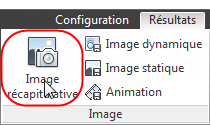
A ce stade, les deux scénarios sont terminés, et nous devrions désormais nous trouver en mode Résultats. Pour s'en assurer, vérifiez que l'onglet Résultats est activé. Cliquez dessus si tel n'est pas le cas.

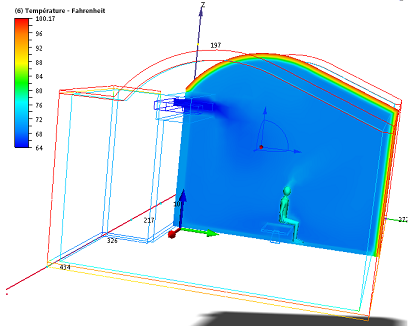
Lors de cette étape, nous allons étudier la répartition de la température dans une coupe du hall qui inclut l'occupant.
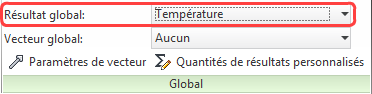
1. Remplacez le résultat affiché par Température en sélectionnant Température dans le menu Résultats globaux du groupe de fonctions contextuel Global.
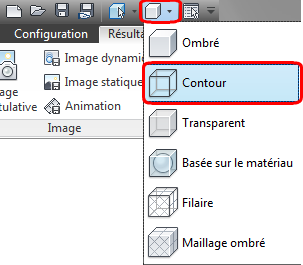
2. Affichez le modèle sous forme de contour.
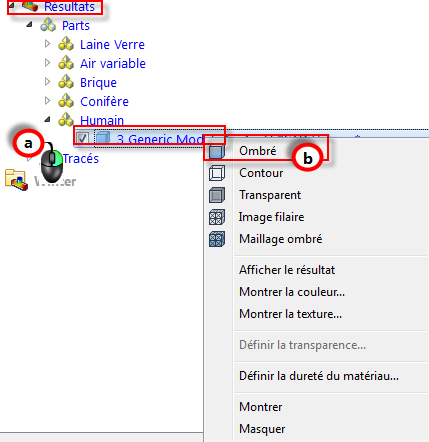
3. Pour plus de clarté, ombrez l'occupant.
- a. Dans la branche Résultats de la barre Etude de conception, cliquez sur le nom de l'élément avec le bouton droit dans la branche de matériaux Humain.
- b. Cliquez sur Ombré dans le menu.
4. Cliquez sur Plans à partir de l'onglet Résultats.

5. Pour créer un plan, cliquez sur Ajouter dans le groupe de fonctions contextuel Plans.

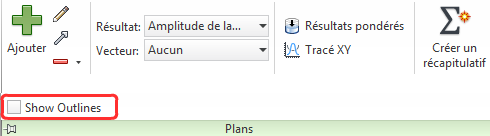
6. Si la case Show Outlines est sélectionnée, désélectionnez-la. (Vous devez développer le menu déroulant dans le groupe de fonctions contextuel Plans pour la voir.)
7. Pour enregistrer une image récapitulative, sélectionnez Image récapitulative dans l'onglet Résultats.