Dans cette étape, vous allez tracer la température à travers le hall à la limite supérieure de la zone occupée.
1. Ouvrez la boîte de dialogue Tracé XY en cliquant sur Tracé XY dans le panneau contextuel Plans :

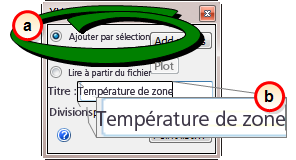
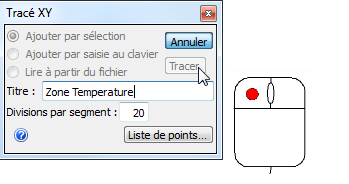
2. Définissez les paramètres de tracé XY.
- a. Vérifiez que l'option Ajouter par sélection est sélectionnée. (Sélectionnez-la si ce n'est pas le cas.)
- b. Entrez le titre : "Température de zone"
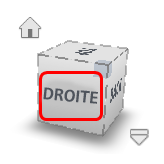
3. Pour obtenir une meilleure vue du plan, cliquez sur Droite du cube de navigation.
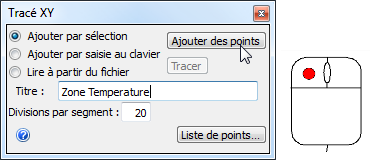
4. Cliquez sur le bouton Ajouter des points.
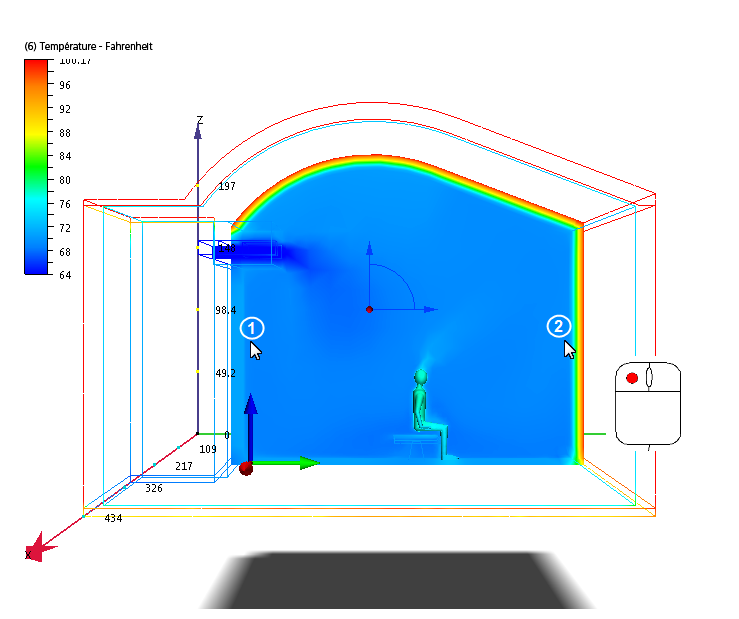
5. Cliquez avec le bouton gauche de la souris sur le plan de résultats, comme indiqué :
6. Cliquez sur le bouton Tracé pour créer le tracé XY .
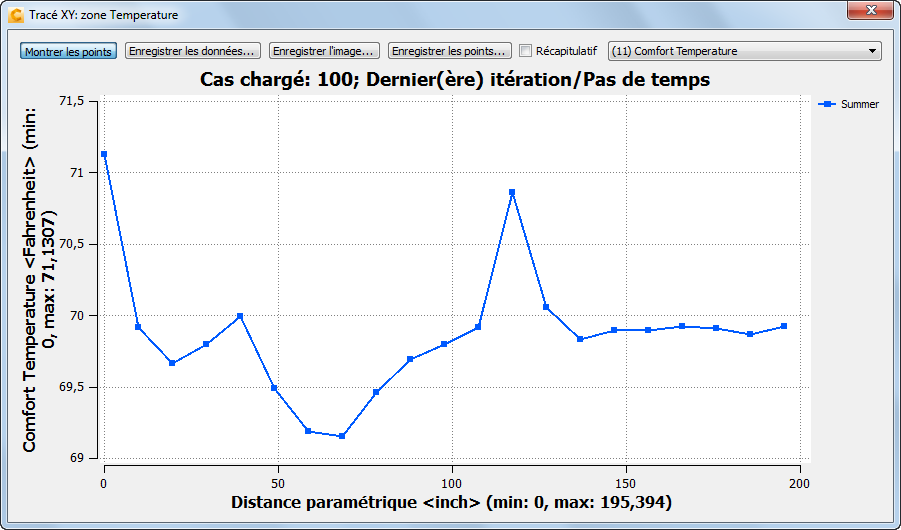
7. Pour comparer les deux jours de conception à l'aide de ce tracé, cochez la case Récapitulatif.
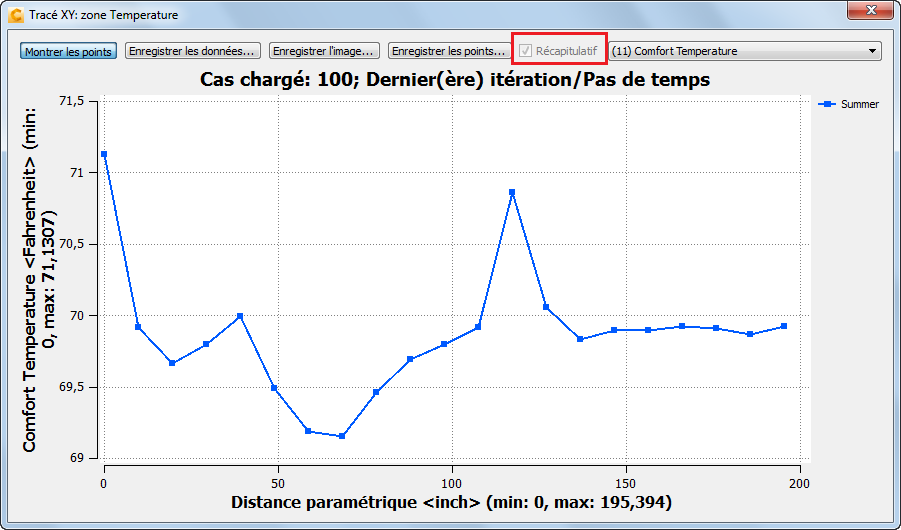
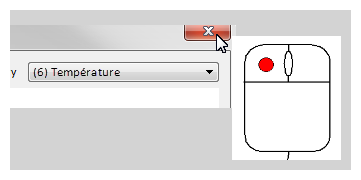
8. Fermez le tracé XY avec le "X" dans le coin supérieur droit de la boîte de dialogue.
9. Pour vous préparer à l'étape suivante, vous devez supprimer le plan de résultats. Cliquez sur Supprimer dans le menu contextuel plans :
