Dans cette étape, nous allons résoudre les deux scénarios. Au lieu de démarrer manuellement le second scénario une fois le premier terminé, nous allons utiliser Gestion du solveur pour les exécuter automatiquement l'un après l'autre.
1. Pour ouvrir la Gestion du solveur, cliquez sur Configuration(onglet) > Simulation(panneau) > Gestion du solveur.

2. Lancez les simulations.
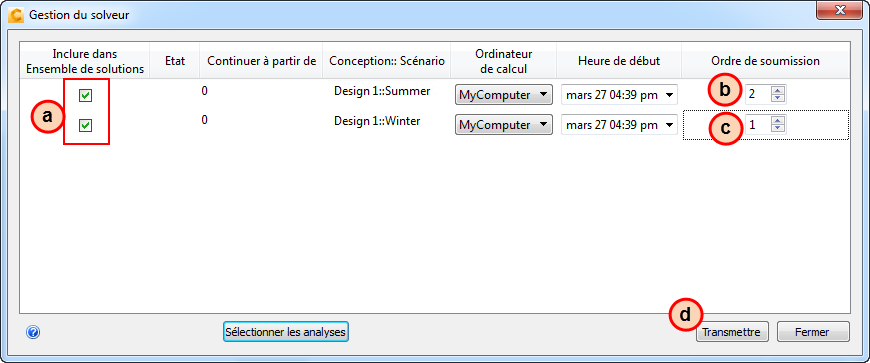
- a. Cochez la case Inclure dans Ensemble de solutions pour les deux modèles.
- b. Changez la valeur d'Ordre de soumission pour le scénario d'été sur 2.
- c. Changez la valeur d'Ordre de soumission pour le scénario d'hiver sur 1.
- d. Cliquez sur Transmettre.
Notes de résolution :
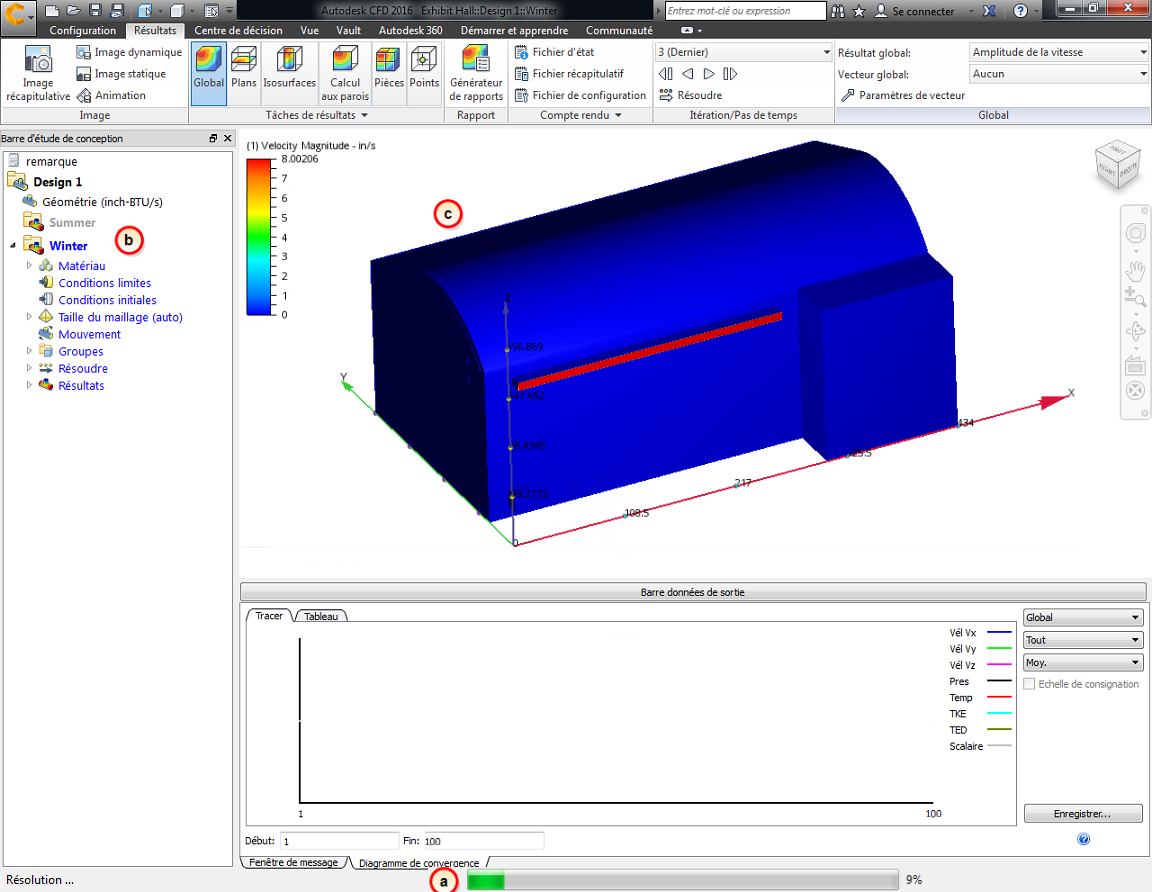
- a. Notez que le calcul du facteur de visualisation de rayonnement prend quelques minutes en début de chaque simulation.
- La barre Etude de conception utilise des icônes spéciales pour afficher l'état de chaque scénario. Notez que l'icône "Exécution" apparaît à côté du nom de scénario d'hiver pour signaler que ce scénario est en cours d'exécution. Notez que l'icône "En fil d'attente..." apparaît à côté du nom de scénario d'été pour signaler que ce scénario ce trouve dans la file d'attente et sera exécuté le suivant.
- c. Autodesk® CFD affiche les résultats à mesure qu'ils sont calculés.
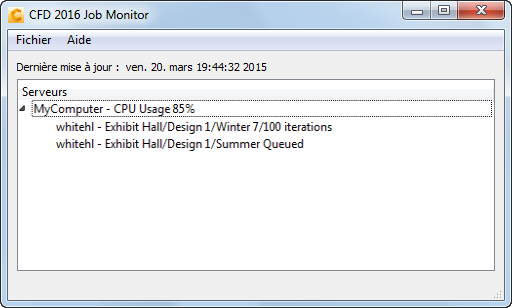
3. Pour ouvrir Job Monitor, cliquez sur Configuration (onglet) > Simulation (groupe de fonctions) > Job Monitor.

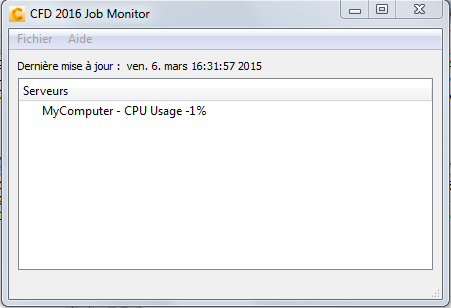
Le scénario d'été est démarré automatiquement après la fin du scénario d'hiver. Job Monitor change et affiche ce qui suit :
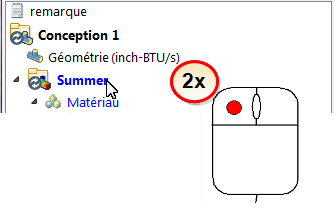
4. Pour surveiller la progression du scénario d'été, cliquez deux fois sur été dans la barre Etude de conception.
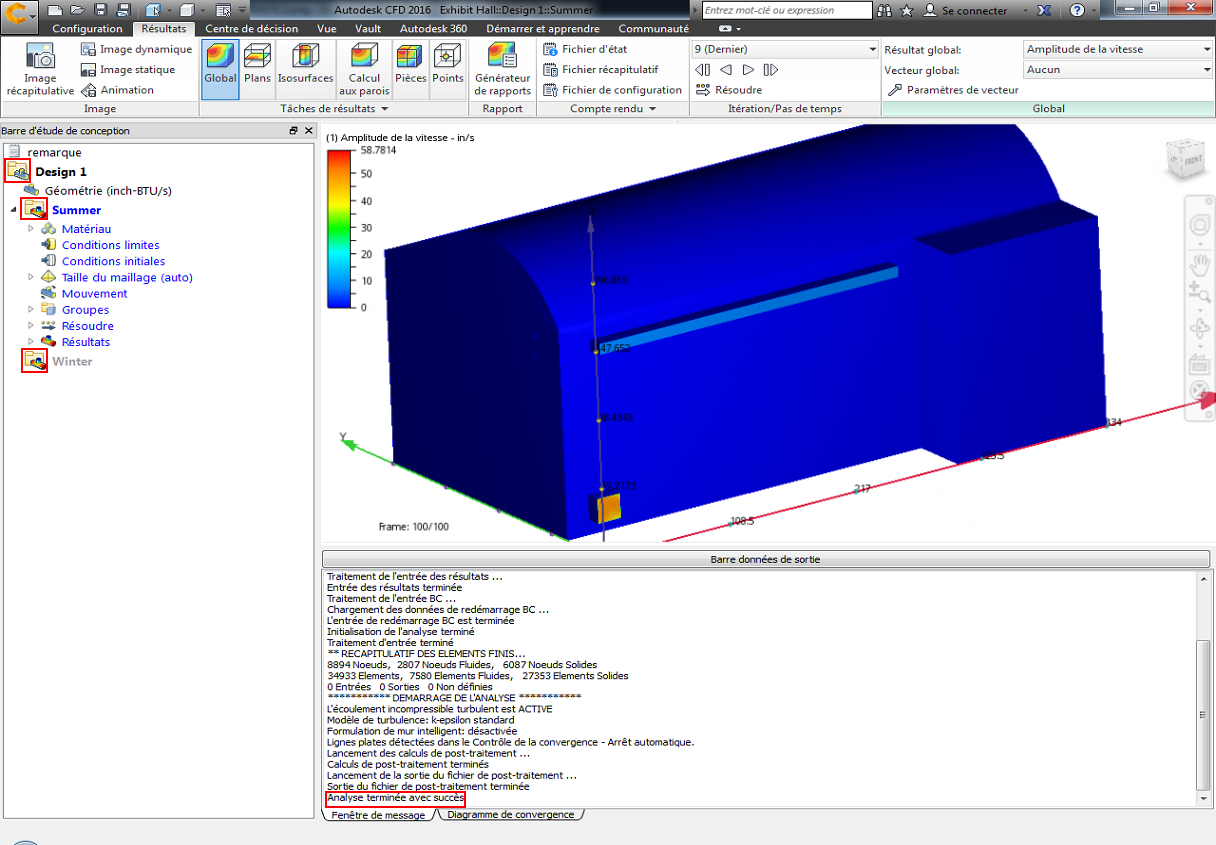
5 . Si vous n'avez pas cliqué deux fois sur le scénario d'été dans la barre Etude de conception alors qu'il était en cours d'exécution (l'étape 4), vous devriez le faire maintenant. (Cela permet de s'assurer que les résultats de l'été sont chargés dans l'affichage.)
Dans les étapes suivantes, vous allez examiner les résultats...