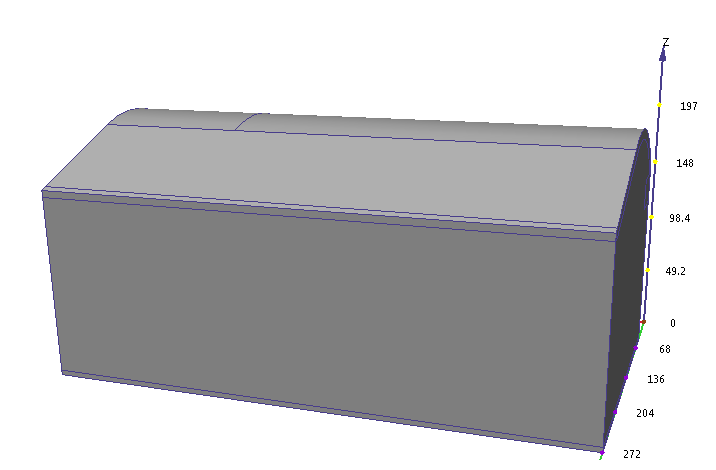
Dans cette étape, nous allons aborder quelques techniques dont vous aurez besoin dans les prochaines étapes : navigation dans le modèle et masquer des pièces pour accéder à des pièces internes.
Navigation dans le modèle
Il existe trois méthodes pour naviguer (déplacer) le modèle : rotation, zoom et panoramique.
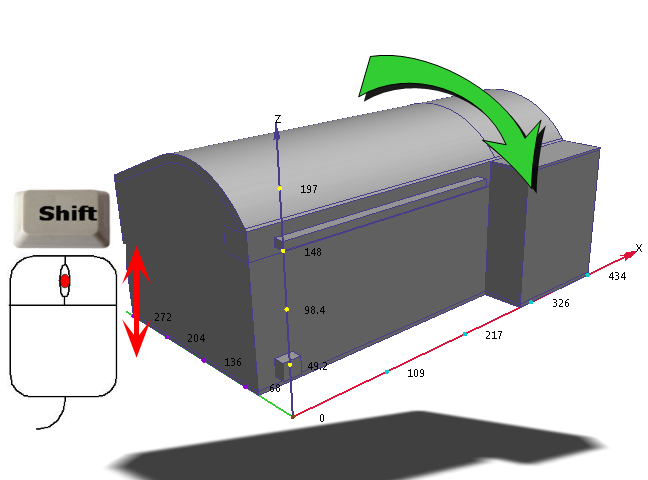
1. Pour faire pivoter le modèle, maintenez la touche Maj (du clavier) et le bouton du milieu de la souris enfoncés tout en déplaçant la souris :
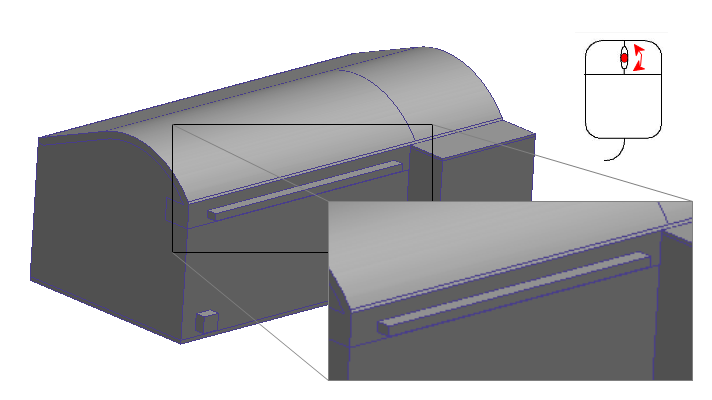
2. Pour effectuer un zoom, faites rouler la molette de défilement de la souris :
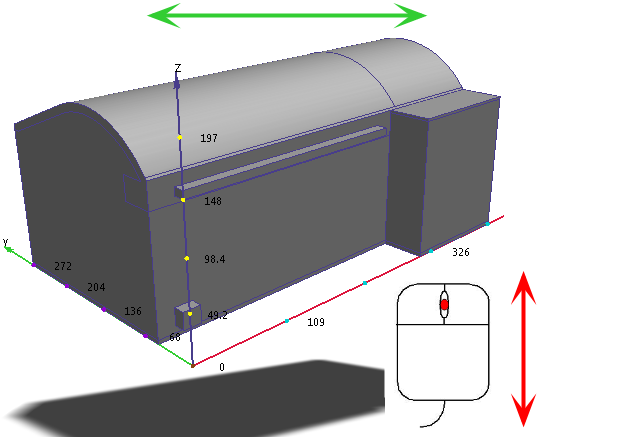
3. Pour effectuer un panoramique (déplacement) du modèle, maintenez le bouton du milieu de la souris enfoncé tout en déplaçant la souris :
4. Pour voir l'occupant, masquez les éléments de mur et d'air en plaçant le curseur sur chaque élément, maintenez la touche Ctrl enfoncée, puis cliquez sur le bouton du milieu de la souris.
a. Masquez l'élément de mur.
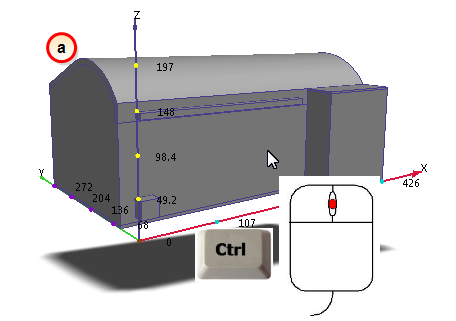
|
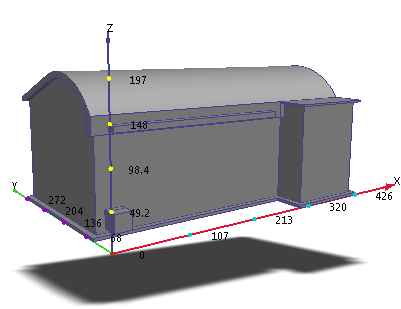
|
b. Masquez l'élément d'air.
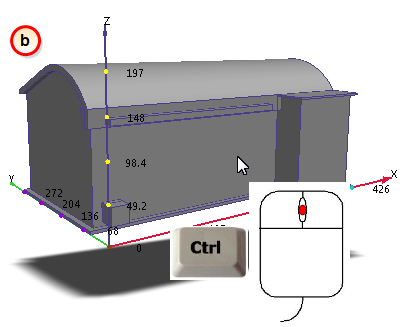
|
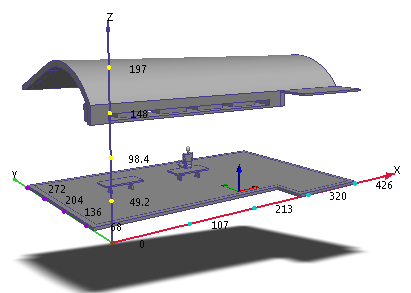
|
5. Faites pivoter le modèle et effectuez un zoom avant pour obtenir une vue correcte de notre ami.
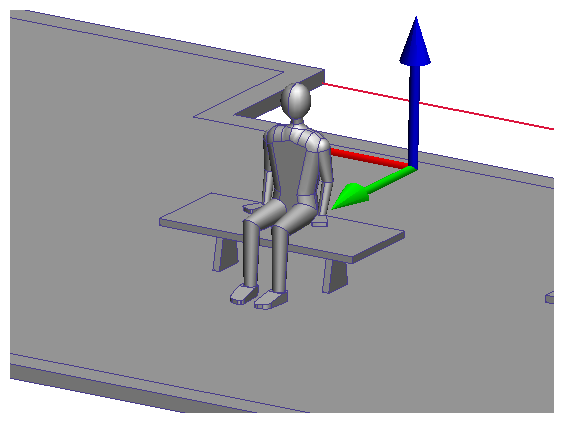
6. Pour afficher de nouveau tous les éléments, placez le pointeur de la souris en dehors du modèle, maintenez la touche Ctrl, puis cliquez sur le bouton du milieu de la souris.
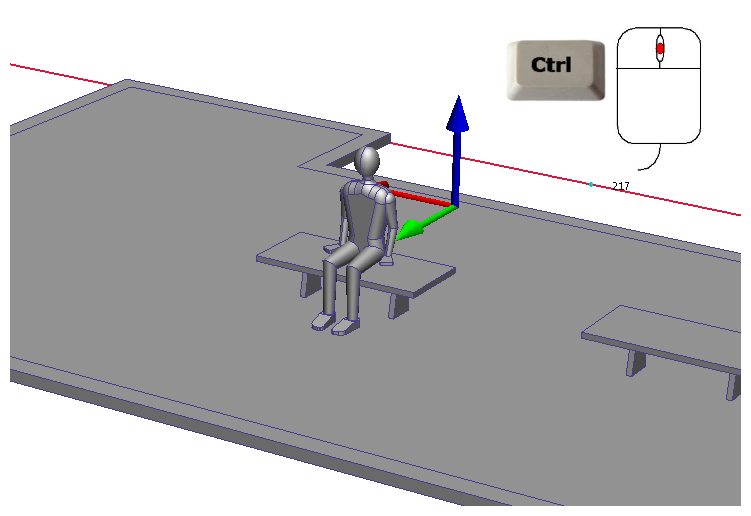
7. Pour voir l'ensemble du modèle, effectuez un zoom arrière.