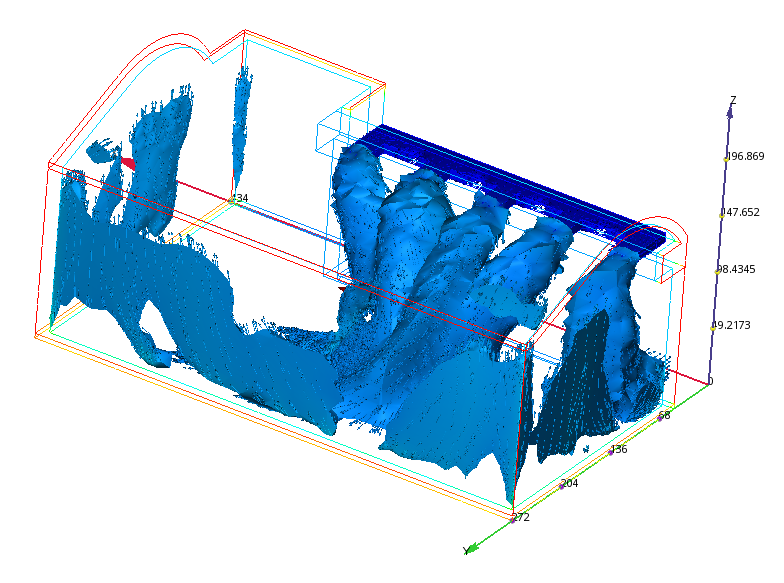
Dans cette étape, nous allons utiliser une iso-surface pour afficher l'écoulement et la température. Les iso-surfaces sont très utiles et affichent toutes les surfaces dans le modèle où la quantité de résultat sélectionnée (vitesse d'air, température, etc.) a la même valeur. Vous pouvez même les colorier par des quantités différentes pour augmenter la visibilité de la relation entre deux quantités comme par exemple la vitesse d'air et la température.
1. Cliquez sur Iso-surfaces à partir de l'onglet Résultats :

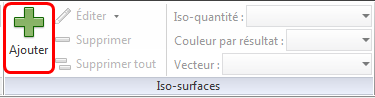
2. Pour créer une iso-surface, cliquez sur Ajouter dans le panneau contextuel Iso-surfaces :
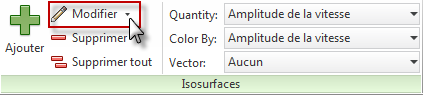
3. Cliquez sur Modifier dans le panneau contextuel Iso-surfaces.
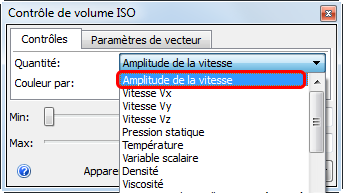
4. Pour afficher l'iso-surface à une vitesse constante, réglez la quantité sur Amplitude de la vitesse.
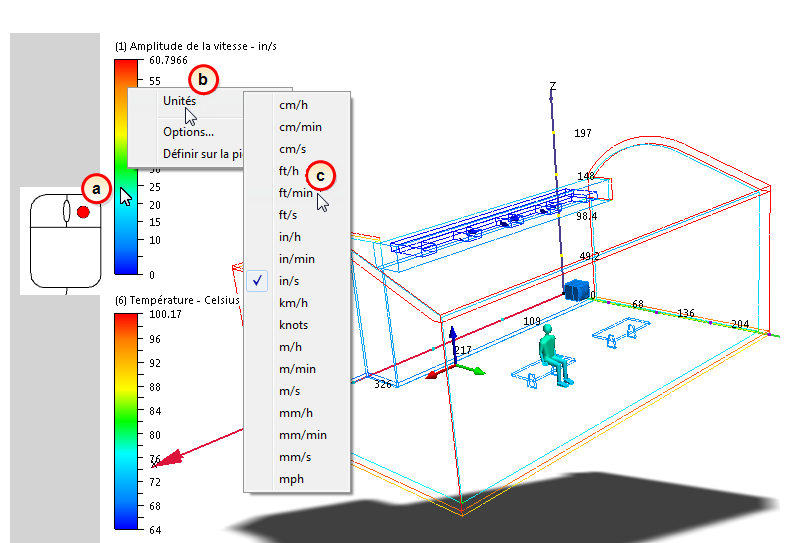
5. Les unités par défaut de l'amplitude de vitesse sont des p/s. Vous pouvez les modifier et régler des ft/min...
- a. Cliquez avec le bouton droit sur la légende pour l'amplitude de la vitesse (voir ci-dessous).
- b. Cliquez sur Unités.
- c. Sélectionnez ft/min dans le menu.
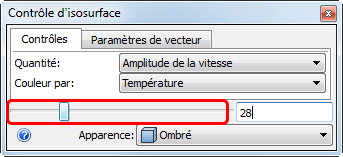
6. Dans la boîte de dialogue Contrôle d'iso-surface, réglez la valeur sur 28. (Utilisez le curseur ou entrez "28" et appuyez sur la touche Entrée sur le clavier.)
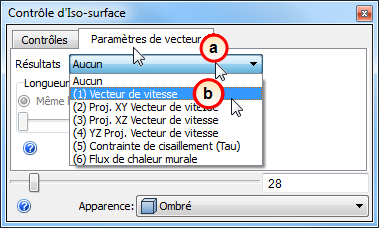
7. Affichez les vecteurs sur l'iso-surface :
- a. Cliquez sur l'onglet Paramètres de vecteur.
- b. Sélectionnez Vecteur de vitesse dans le menu Résultats.
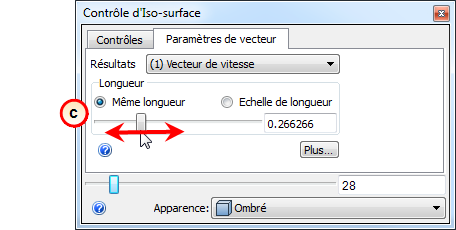
- c. Vous devrez peut-être ajuster la longueur des vecteurs pour mieux les voir. Agrandissez-les en faisant glisser le curseur Longueur à droite ; plus petit en faisant glisser le curseur vers la gauche.
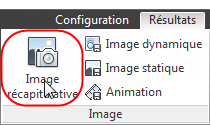
8. Pour enregistrer une image récapitulative, cliquez sur Image récapitulative depuis l'onglet Résultats.
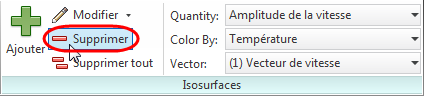
9. Etant donné que l'image récapitulative est enregistrée, vous pouvez supprimer l'iso-surface. Cliquez sur Supprimer dans le panneau contextuel Iso-surfaces.