La définition du confort thermique, en fonction de la norme ASHRAE 55-2004, est la suivante :
Etat d'esprit exprimant la satisfaction en ce qui concerne l'environnement thermique.
Le confort thermique est un facteur important à prendre en compte lors de la conception et de la disposition des espaces occupés par une personne. Par exemple, les bureaux, les maisons individuelles, les bibliothèques, les stades et les magasins. Il permet de caractériser les conditions spécifiques dans lesquelles une fraction connues d'occupants trouvera l'environnement acceptable d'un point de vue thermique.
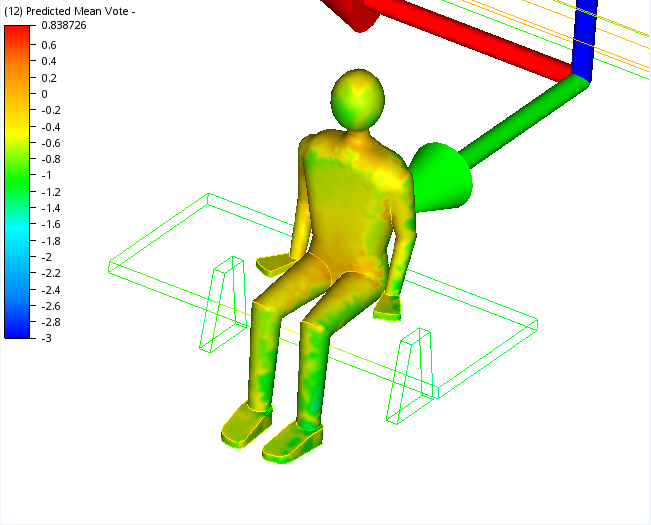
Dans cette étape, nous allons utiliser le vote moyen prévisible (indice PMV) pour évaluer l'impact de la conception du hall et la stratégie de ventilation sur le confort thermique de l'occupant. Autodesk® CFD calcule l'indice PMV à l'aide de plusieurs facteurs (vitesse du débit d'air local, température, vêtements, taux métabolique, humidité et échange de chaleur radiante, par exemple) pour déterminer dans quelle mesure une personne a chaud ou froid à l'intérieur de l'espace.
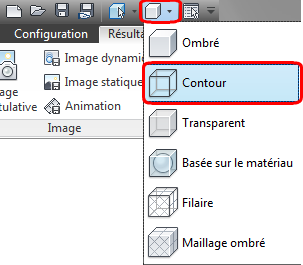
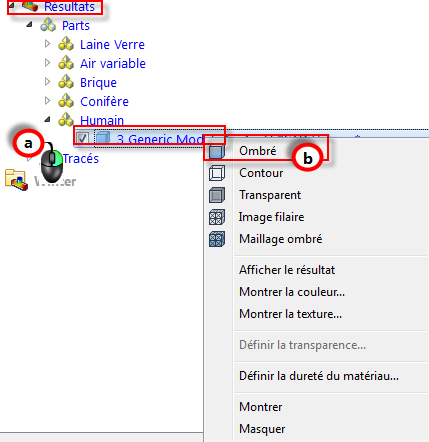
1. Vérifiez que l'occupant s'affiche en ombré et que le hall s'affiche sous la forme d'un contour. Si tel n'est pas le cas, respectez les étapes suivantes :
- Cliquez sur l'icône d'affichage du contour dans la barre d'outils d'accès rapide.
- a. Dans la branche Résultats de la barre Etude de conception, cliquez sur 1 Volume avec le bouton droit (sous le matériau Humain).
- b. Cliquez sur Ombré dans le menu.
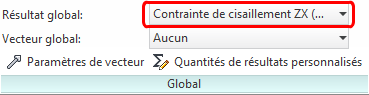
2. Cliquez sur Global à partir de l'onglet Résultats.

3. Remplacez le résultat affiché par Vote moyen prévisible en sélectionnant Vote moyen prévisible dans le groupe de fonctions contextuel Global.
|
Valeur |
Sensation |
|
-3 |
froid |
|
-2 |
frais |
|
-1 |
légèrement frais |
|
0 |
neutre |
|
+1 |
légèrement tiède |
|
+2 |
tiède |
|
+3 |
chaud |
A première vue, notre occupent ne semble pas être trop mal à l'aise. Nous devons comparer les résultats à partir du scénario Hiver. Ainsi, d'abord nous allons capturer une image récapitulative...
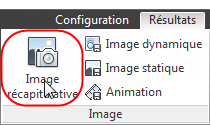
3. Pour enregistrer une image récapitulative, cliquez sur Image récapitulative dans l'onglet Résultats.
4. A ce stade, il est conseillé d'enregistrer l'étude de conception. Cliquez sur l'icône Enregistrer dans la barre d'outils d'accès rapide.
