Dans cette étape, nous allons appliquer les images récapitulatives créées pour le scénario Eté au scénario Hiver et commencer la comparaison des deux jours de conception.
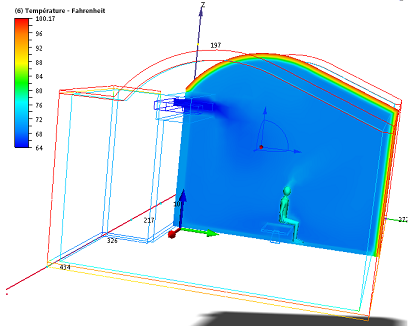
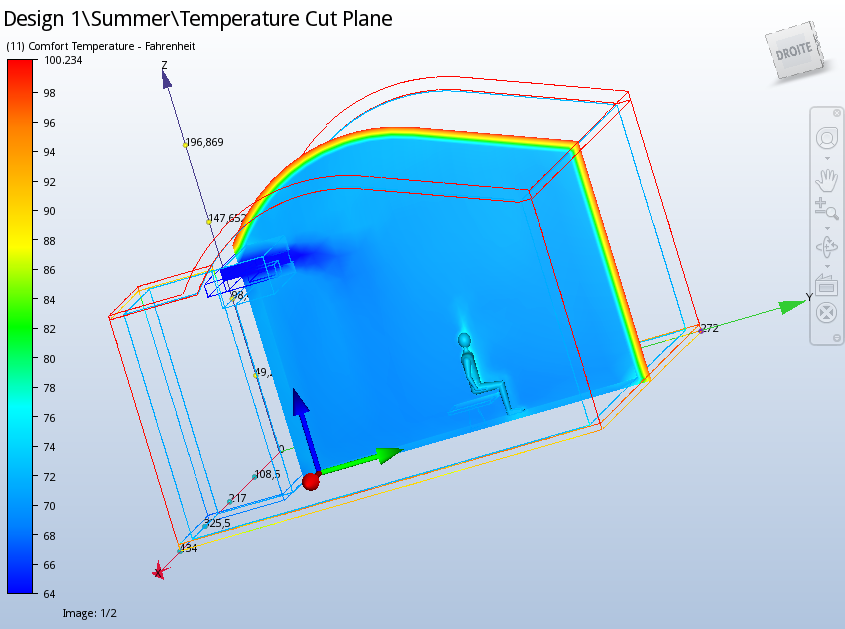
Remarque : A titre de référence, ceci est le plan de coupe de la température du scénario Eté :
1. Cliquez sur l'onglet Centre de décision sur le ruban.

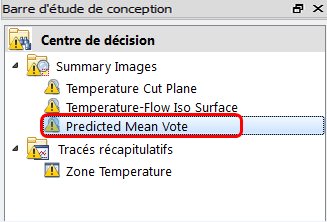
Remarque : Pour retrouver facilement les images récapitulatives, nous allons d'abord les renommer avec des noms plus descriptifs.
2. Renommez l'image 01 :
- a. Cliquez sur Image 01 avec le bouton droit de la souris, puis choisissez Renommer.
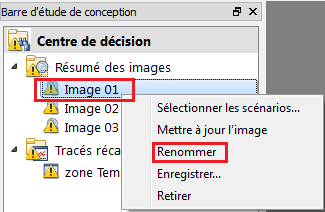
- b. Saisissez Plan de coupe de la température.
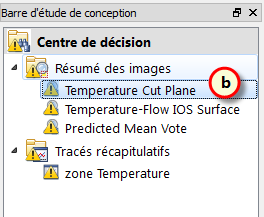
3. Renommez l'image 2 :
- Cliquez sur Image 02 avec le bouton droit de la souris, puis choisissez Renommer.
- Saisissez Temperature-Flow Iso Surface.
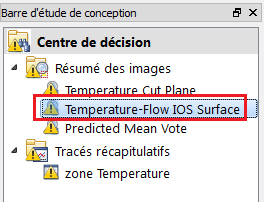
4. Renommez l'image 3 :
- Cliquez sur Image 03 avec le bouton droit de la souris, puis choisissez Renommer.
- Saisissez Vote moyen prévisible.
Remarque : Nous sommes maintenant prêts à mettre à jour les trois images récapitulatives et le tracé récapitulatif avec les résultats du scénario Hiver...
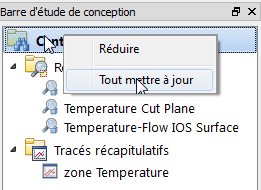
5. Cliquez sur le ruban Centre de décision avec le bouton droit de la souris et sélectionnez Tout mettre à jour.
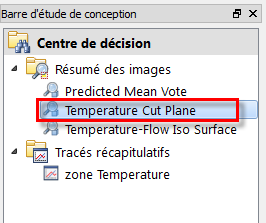
6. Dans le Centre de décision, activez l'image récapitulative du plan de coupe de la température.
- a. Cliquez sur le plan de coupe de la température.
7. Pour comparer les résultats des deux scénarios, cliquez sur le bouton Lire ou faites glisser le curseur.
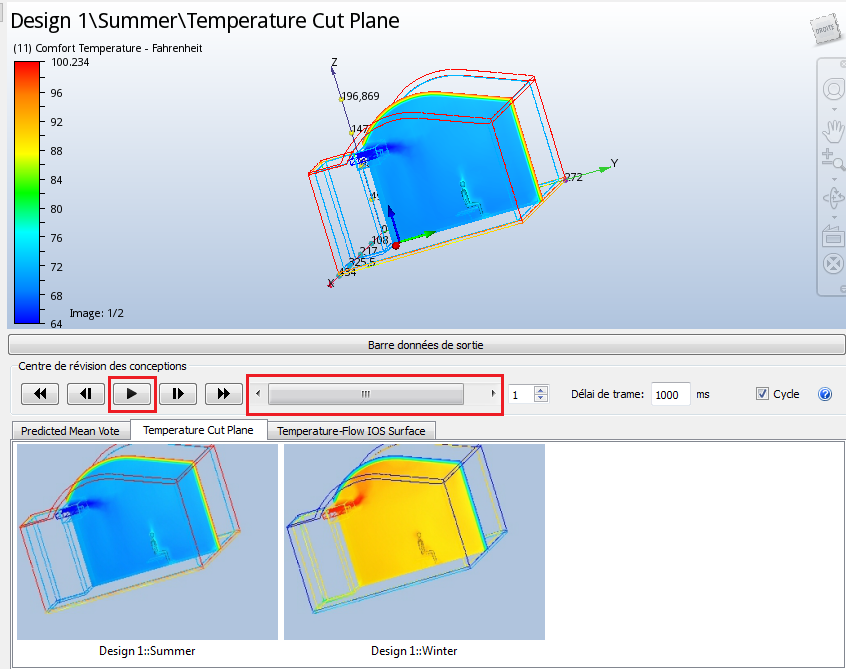
Remarque : Lorsque vous cliquez sur Lire, les deux scénarios s'affichent en alternance dans la fenêtre graphique. Cette méthode est idéale pour obtenir une comparaison directe entre les simulations.
|
|
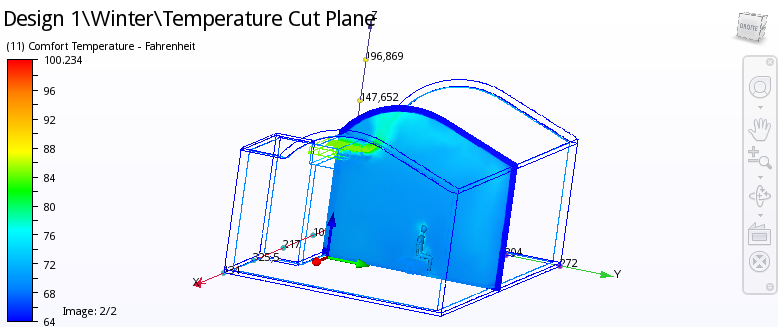
Remarque : Ces images affichent la température sur une coupe qui traverse l'occupant. Dans le scénario Eté, l'air froid descend rapidement et enveloppe l'occupant depuis l'arrière. Dans le scénario Hiver, l'air chaud monte en raison de la flottabilité et circule autour de la pièce.
8. Lorsque vous êtes prêt à continuer, cliquez sur le bouton Suspendre pour interrompre l'animation.
