時間の改善
複雑なシーンを構築する際には、時間をかけてさまざまなフレームレートと時間形式を考慮しなければなりません。Maya で時間の処理方法が更新され、より高いフレーム レートとより多くのタイムコード オプションのサポートが追加されたため、時間をかけずにこれらのプロセスを行えるようになりました。Maya に、高いキー精度をサポートし、高いフレーム レートと正確なタイムコードへの対応を可能にする 64 ビットのティック レートが追加されました。
- その他のフレーム レート
-
新しい 64 ビットのカウンティング システムにより高いキー精度をサポートできるようになるため、丸めエラーが少なくなり、サポートされるフレーム レートのリストが拡張されます。これらの追加されたフレーム レートにより、時間のかかる変換処理が必要なくなり、Maya 内でさまざまなメディアを位置合わせできるようになりました。
- 23.976
- 29.97 非ドロップ
- 29.97 ドロップ
- 47.952
- 59.94
- 44,100
- 48,000
シーンのフレーム レートは、ファイル > 新規シーン オプション(File > (New Scene options)、読み込みオプション(Import options)、設定プリファレンス(Settings preferences)、または再生オプション(Playback options)で指定できます。変更されたフレーム レートは Maya のすべての場所で更新され、ファイルと一緒に保存されます。設定されたフレーム レートは、再び変更されるまで維持されます。
タイム スライダ(Time Slider)上で丸められた数字にはアスタリスク * が付き、その値が近似値であることが示されます。これは、タイムコードとフレーム間を切り替えるときなどに発生します。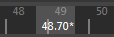
- タイムコードのサポートの強化
-
Maya の新しい 64 ビット ティック レートを使用すると、スクリプト エディタ(Script Editor)の MEL および Python コマンドを含めて、Maya 全体でタイムコード形式を表示し、入力することができます。
注: シーンをバイナリ形式(.mb)で保存すると、ティックの精度に問題が生じることがあります。トピック「Maya での時間の計算方法」の時間精度およびバイナリ ファイル形式に関するセクションには、これに関する非常に重要な注意事項が記載されています。 - 読み込み時の再生オプション
- ファイルを読み込む場合に、読み込みオプション(Import options)に新しい再生オプション(Playback Options)が追加され、読み込まれたファイルのフレーム レートの使用、シーンのフレーム レートによるオーバーライド、またはシーンと読み込まれたフレーム レートの結合を行えるようになりました。
- 更新された時間プリファレンス
- 2 つのチャネル ボックス(Channel Box)メニュー オプション、タイム スライダ表示の同期化(Sync Timeline Display)とグラフ エディタ表示の同期化(Sync Graph Editor Display)がタイム スライダ(Time Slider)プリファレンスに追加され、タイム スライダ(Time Slider)またはグラフ エディタ(Graph Editor)のチャネル ボックス(Channel Box)の選択内容を同期できるようになりました。
- また、タイム スライダ(Time Slider)プリファレンスにフレームレート(Framerate)メニューが追加され、スナップオプションの名前がフレーム全体にスナップ(Snap to whole frames)に変更されて、サブフレームを考慮しなくてもスクラブできるようになりました。
- 更新された再生オプション
- 新しい領域の再生オプション(Playback options)がレンジ スライダ(Range Slider)の横に追加されました。最新の時間機能として、シーンのフレーム レートを設定できるフレーム レート(Frame Rate)メニューが再生コントロールの下に組み込まれています。アニメーションのサイクルが完了するか、または再生をいったん停止してから、再開した後に、ビューポートでフレーム レートが更新されます。
-
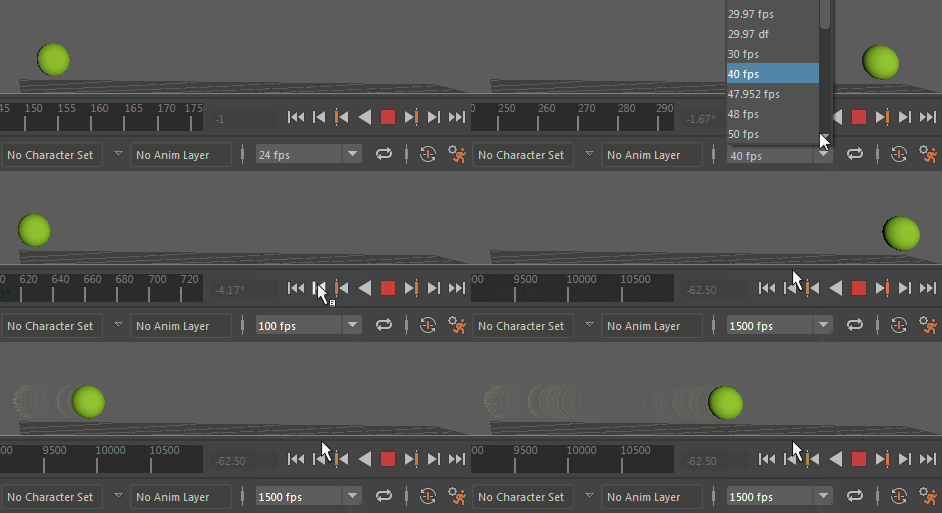
- また、再生オプション(Playback options)に 3 つの状態を持つループ(Loop)ボタン
 が追加されたため、シーンのアニメーションの 3 つのループ状態を切り替えられるようになりました。
- ループ
- 1 回繰り返し

- 折り返し(前方/後方)

- ループ
グラフ エディタの改善
- 自動フレーム調整(Autoframe)
- グラフ エディタ(Graph Editor)チャネル ボックスから 1 つカーブを選択するか、グラフ エディタ表示の同期化(Sync Graph Editor Display)がアクティブになっているチャネル ボックスから 1 つアトリビュートを選択した場合に、自動フレーム調整(Autoframe)オプションにより、正しくフレーム調整が行われます。
注: フレーム調整は、垂直方向のスケールにのみ適用されます。
- また、グラフ エディタを初めて開いたときも自動フレーム調整(Autoframe)が適用されます。
タイム エディタ(Time Editor)内のアニメーション レイヤ
タイム エディタ(Time Editor)内のアニメーション レイヤは、これら(タイム エディタ(Time Editor)のアニメーション クリップ レイヤ)とアニメーション レイヤ エディタ(Animation Layer Editor)で使用されるアニメーション レイヤを区別するために、ドキュメント内では名前がクリップ レイヤに変更されています。競合が生じるため、タイム エディタ(Time Editor)ではアニメーション レイヤはサポートされていません。ただし、タイム エディタ(Time Editor)のアニメーション クリップにレイヤを追加する場合は、クリップ レイヤ(Clip Layers)を使用できます。「クリップ レイヤにキーを設定する」を参照してください。
タイム エディタ(Time Editor)のクリップ レイヤのハイライト
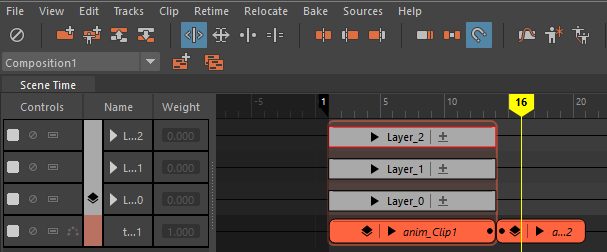
アクティブなクリップ レイヤはアウトラインが赤で表示されます。