O Navegador de recursos fornece acesso a partir de sua área de trabalho para o conteúdo de projeto da World Wide Web. No navegador, é possível procurar a Internet para amostras de textura e os modelos do produto. Inclui texturas de bitmap (BMP, GIF, JPG, TIF e TGA) ou arquivos de geometria (MAX, DWG, e assim por diante).
-
 Painel de Utilitários > implementação de Utilitários > botão do Navegador de recursos
Você pode arrastar estas amostras e modelos em sua cena para imediato Visualização e apresentação. É possível usar a tecla Ctrl para arrastar a geometria para locais predefinidos. Também é possível utilizar o navegador de recursos para procurar miniatura exibe de bitmap texturas e arquivos de geometria em seu disco rígido ou compartilhados nas unidades de rede. A seguir, é possível visualizar ou arrastar para sua cena ou para os botões ou ranhuras válidos do mapa.
É possível arrastar a maioria das imagens gráficas que são incorporadas em uma página da web em sua cena. A exceção é imagens ou regiões de uma página da Web que são identificadas como hiperlinks ou outros controles de HTML (como quando um bitmap é identificado como um botão com vínculos de hipertexto).
Arrastar e soltar
É possível atribuir arquivos representados pelas imagens em miniatura arrastando-as sobre várias partes do Navegador de Recursos ou a interface do usuário 3ds Max. Existem três métodos básicos para usar o arraste no Navegador de Recursos:
Arrastar e soltar local: é possível arrastar miniaturas para a árvore do diretório e é possível copiar ou mover arquivos de um diretório para outro. Por padrão, quando se arrasta para uma pasta dentro da mesma partição ou dispositivo, é possível executar um movimento. Se arrastar para além da partição atual ou do dispositivo (para outra unidade, por exemplo), é possível realizar uma cópia. Se você mantiver pressionada a tecla Ctrl, é possível executar uma cópia independente do destino. Se mantiver pressionada a tecla Shift, é possível executar um deslocamento. É possível manipular bitmap, a cena 3ds Max e miniaturas DWG neste modo.
Arrastar e soltar Bitmap: é possível arrastar as miniaturas que representam arquivos bitmap para qualquer bitmap ou ranhura de mapa na interface ou em qualquer objeto em uma viewport. Também é possível arrastar as miniaturas para o plano de fundo de viewport. Quando se arrasta uma imagem para um objeto, o 3ds Max cria um novo material padrão com o bitmap como o mapa difuso e atribui o material a esse objeto.
Arrastar e soltar cena: é possível arrastar as miniaturas que representa.Arquivos de cena máx cena diretamente sobre uma viewport ativa para mesclar a cena com a atual. Quando se arrasta a miniatura sobre a viewport ativa e solta o botão do mouse, os objetos no arquivo aparecem associados ao mouse. Coloque-los onde você deseja e, a seguir, clique com o mouse. Selecione no menu se deseja abrir o arquivo, mescle o arquivo com a cena atual, ou XRef. Para cancelar, é possível selecionar no menu, ou clicar com o botão direito do mouse. Se mantiver pressionada a tecla Ctrl e arrastar a miniatura sobre a viewport ativa, quando soltar o botão do mouse, os objetos no arquivo arrastados irão efetuar o snap em sua localização antiga no arquivo original.
Procedimentos
Arrastar arquivos de cena da World Wide Web:
- Na barra de endereços, insira a URL dos arquivos de cena da World Wide Web.
- Selecione a miniatura do arquivo de cena com o mouse e arraste-o sobre a viewport ativa.
A caixa de diálogo de Download na Internet é exibida.
- Se quiser que os objetos sejam colocados na viewport automaticamente e, a seguir, no grupo de opções, desative Inserir Objetos Quando o Download for Concluído.
- Se a Etapa 3 foi ignorada (isto é, se Inserir Objetos Quando o Download for Concluído ainda estiver ativado), quando soltar o botão do mouse, os objetos no arquivo aparecem associados ao mouse. Coloque-los onde você deseja e, a seguir, clique com o mouse. Selecione no menu se deseja abrir o arquivo, mescle o arquivo com a cena atual, ou XRef. Para cancelar, é possível selecionar no menu, ou clicar com o botão direito do mouse. Se você mantiver pressionada a tecla Ctrl quando você arrasta a miniatura, os objetos no arquivo são colocados no espaço do mundo de origem da cena atual.
Para arrastar as miniaturas para a árvore do diretório:
- Na árvore do diretório do Navegador de Recursos, certifique-se de que o local que deseja copiar ou mover a miniatura para está visível.
- Selecione a miniatura com o mouse e arraste-a para o destino da árvore de diretório.
- Como padrão, se você arrasta para uma pasta dentro da mesma partição ou dispositivo, um movimento é executado. Se arrastar para além da partição atual ou dispositivo (para outra unidade, por exemplo), é feita uma cópia. Se pressionar a tecla Ctrl, uma cópia é executada, independente do destino. Se mantiver pressionada a tecla Shift, é executado um movimento.
Para arrastar bitmaps em uma ranhumra do mapano Editor de Material:
- Abra o
 Editor de Material e clique em implementação de Mapas.
 - Abra o Navegador de Recursos e selecione a miniatura de um bitmap com o mouse.
- Arraste a miniatura para o botão de mapa de sua escolha na implementação dos Mapas do Editor de Material.
Isto atribui o bitmap como um tipo de mapa para uso no Editor de Material.
Para arrastar um bitmap para um objeto em uma viewport:
- Selecione uma miniatura do bitmap com o mouse e arraste-a para um objeto em uma viewport. Nota: Se esquecer o objeto, o bitmap se torna a imagem de plano de fundo de viewport.
3ds Max abre a caixa de diálogo Soltar Viewport do Bitmap:
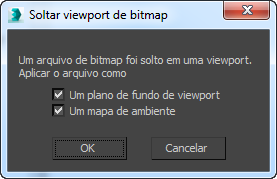
- Um plano de fundo de uma viewport Coloca o bitmap na viewport como plano de fundo.
- Um mapa de ambiente inclui o bitmap quando fizer a renderização de viewport.
- 3ds Max cria um novo material padrão. O bitmap é atribuído ao componente difuso do material e o novo material é aplicado ao objeto.
Arrastar arquivos de cena a partir de um local ou disco compartilhado:
- A partir da barra de menus do Navegador de Recursos, escolha o Filtro e, a seguir, um filtro de geometria como Toda a Geometria, Arquivos Importáveis ou 3ds Max.
- Selecione a miniatura do arquivo de geometria com o mouse e arraste-o sobre uma viewport.
- Quando arrastar a miniatura sobre a viewport ativa e soltar o botão do mouse, os objetos mesclados aparecem associados ao mouse. Coloque-los onde você deseja e, a seguir, clique com o mouse. Selecione no menu se deseja abrir o arquivo, mescle o arquivo com a cena atual, ou XRef. Para cancelar, é possível selecionar no menu, ou clicar com o botão direito do mouse. Se você mantiver pressionada a tecla Ctrl quando você arrasta a miniatura, os objetos no arquivo são colocados no espaço do mundo de origem da cena atual.
Interface
Quando iniciar, pela primeira vez, o Navegador de Recursos, será exibida uma janela que mostra a página inicial instalada localmente no computador do sistema.
Cada vez que iniciar o Navegador de Recursos, ele mostra o que foi exibido na última sessão anterior ao Navegador de Recursos.
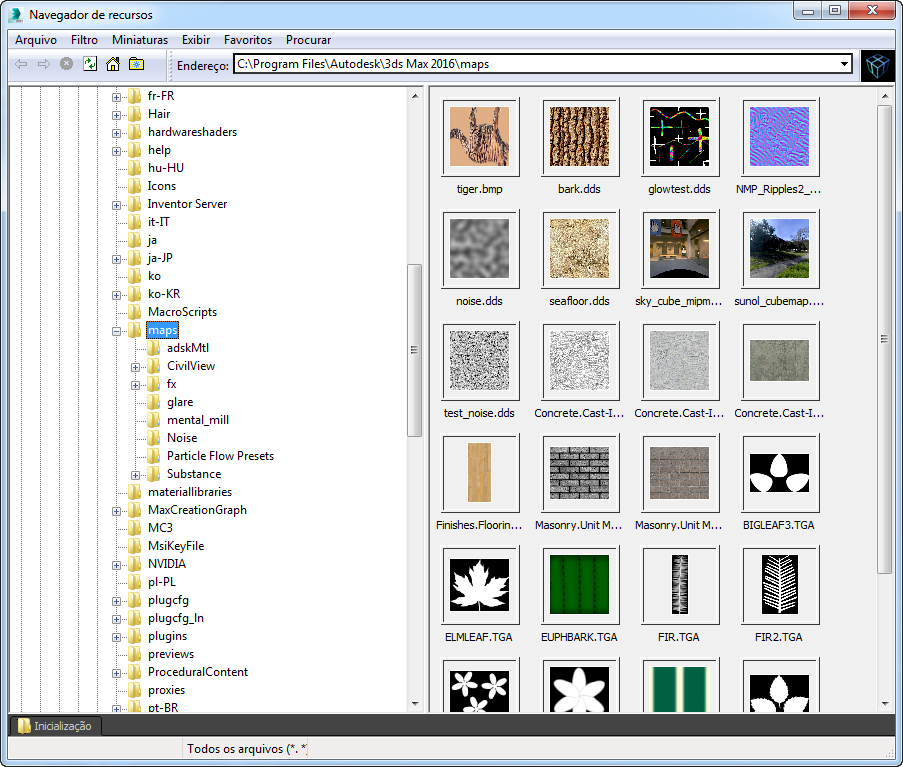
A janela do Navegador de Recursos contém:
- Uma barra de menus.
- Uma barra de ferramentas.
- Uma barra de endereços.
- Um painel à esquerda exibindo a hierarquia do diretório do sistema do computador.
- Um painel à direita exibindo uma página da Web, miniaturas, ou uma visualização Explorer dos nomes de arquivo.
Na parte inferior da janela, há também uma barra de Favoritos(por padrão, primeiro contém um botão de Inicialização) e a barra de status.
Barra de menu do Navegador de Recursos
Contém os menus do Navegador de Recursos.
Menu Arquivo
Contém os comandos para gerenciar arquivos.
- Preferências
-
Exibe a caixa de diálogo Preferências, com a qual é possível gerenciar o diretório de cache e controlar operações de arrastar e soltar.
- Propriedades
-
Exibe informações sobre o arquivo da miniatura selecionada.
- Mostrar imagem
-
Exibe a miniatura de bitmap atualmente selecionada em uma Janela de Quadro Renderizado. Também é possível clicar duas vezes em uma miniatura. Isso não funciona para minaturas de geometria.
- Imprimir
-
Imprime a página exibida na Web. Imprimir está disponível somente quando uma página da web é exibida.
- Sair
-
Fecha a janela do Navegador de Recursos.
Menu Filtro
Filtra a exibição das miniaturas de acordo com a categoria ou tipo de arquivo selecionado.
- Todas as imagens
-
Exibe miniaturas de todos os arquivos suportados de bitmap, como BMP, GIF, JPG, TIF e TGA.
- Toda a geometria
-
Exibe miniaturas de todos os arquivos suportados de geometria, tais como DWG e MAX.
- Tudo em cache
-
Exibe miniaturas de todas as imagens armazenadas em seu diretório de cache. Quando ativado, o painel esquerdo que exibe o diretório de árvore desaparece e as miniaturas que se vê podem estar em diferentes diretórios. Como as miniaturas indicam os diretórios, ainda é possível utilizá-los para acessar os arquivos e exibir ou arrastá-los para áreas na interface do usuário 3ds Max .
Atenção: Se um arquivo tiver sido subsequentemente renomeado, excluído ou movido do diretório de quando sua miniatura foi criada pela primeira vez, a miniatura representa apenas o bitmap da miniatura. Se atribuir a imagem a um mapa de ranhura no 3ds Max, será atribuído o bitmap da miniatura em vez da imagem original. - Todos os arquivos (*.*)
-
Exibe miniaturas de todos os arquivos.
Para obter mais informações sobre os tipos de arquivos listados no menu Filtro, consulte Formatos de Arquivo de Imagem.
Menu de Miniaturas
Classifica e define o tamanho das miniaturas exibidas.
- Criar miniaturas
-
Cria miniaturas para arquivos bitmap e de geometria.
- Classificar por nome
-
Classifica por nomes de arquivo.
- Classificar por tipo
-
Classifica por extensões de arquivo.
- Classificar por tamanho
-
Classifica por tamanho do arquivo.
- Classificar por data
-
Classifica por data de criação do arquivo.
- Grande (200x200)
-
Define o tamanho para grandes (200 por 200 pixels).
- Médio (100x100)
-
Define o tamanho para médio (100 por 100 pixels).
- Pequeno (50x50)
-
Define o tamanho para pequeno (50 por 50 pixels).
Menu Exibir
Controla a exibição de:
- O painel esquerdo, onde a árvore do diretório exibe as pastas do sistema do computador.
- O painel direito, que pode exibir arquivos como miniaturas (uma painel Miniatura), ou páginas da Web (um painel da web).
- Os Favoritos e barras de status situadas na parte inferior da janela do Navegador de Recursos.
- Quaisquer dados disponíveis do fabricante na caixa de diálogo Informações do Produto que aparecem sobre o painel direito.
- Árovre do Diretório
-
Ativa ou desativa a árvore do diretório no painel esquerdo. A árvore do diretório exibe os diretórios disponíveis em seu sistema. É possível navegar e selecionar os diretórios onde deseja visualizar imagens. Quando selecionar e especificar um diretório contendo bitmaps válidos, o navegador exibe as miniaturas no painel à direita. Clicar com o botão direito do mouse no painel da árvore de diretório exibe um menu que permite alterar os diretórios, excluir diretórios e adicionar um diretório a sua lista de Favoritos.
Dica: Para atualizar os conteúdos do diretório de árvore, pressione Shift + F5. - Barra de Favoritos
-
Ativa ou desativa a barra de Favoritos. A barra de Favoritos está localizada na parte inferior da janela do Navegador de Recursos.
- Barra de status
-
Ativa ou desativa a barra de status. A barra de status está localizada na parte inferior da janela do Navegador de Recursos.
- Painel de miniatura
-
Exibe os arquivos de geometria e bitmaps válidos de um diretório selecionado como miniaturas no painel direito.
Bitmaps miniaturas para arquivos MAXScript (MS, MCRe MSE), dropScript (.ds) e arquivos de script compactados (MZP) exibidos no painel de miniatura. Ao clicar com o botão direito do mouse na miniatura, é possível visualizar o arquivo, ver suas propriedades, executar o script ou abri-lo na Web. Ao clicar duas vezes na miniatura para arquivos .ms, .mcre .ds, é possível abrir na janela Editor de MAXScript. Ao clicar duas vezes, os arquivos .mzp abrirão no utilitário de zip correspondente.
- Painel de Navegador
-
Exibe os arquivos de geometria e bitmaps válidos de um diretório selecionado como ícones do nome de arquivo no painel direito. Isto é similar a como o Windows exibe os ícones do nome do arquivo no Explorer.
- Painel da Web
-
Se existir um arquivo denominado maxindex.htm no diretório selecionado, o Navegador de Recursos exibe como uma página da Web no painel direito. Você pode usar o. arquivo htm para exibir bitmaps selecionados como uma página da Web. Se inserir uma URL na barra de endereços, o Navegador de Recursos exibe a página neste painel.
Menu Favoritos
Adiciona e exclui sites da Web e nomes de caminho para o menu Favoritos e a barra Favoritos.
- Adicionar a Favoritos
- Excluir Todos os favoritos
-
Remove todos os atalhos de nome de caminho e sites da Web do menu e da barra Favoritos.
Menu do navegador
Permite atualizar as miniaturas e páginas da web, para mover para frente e para trás entre as páginas Web visualizadas recentemente, para retornar à página inicial e para interromper o carregamento de uma página da Web.
- Atualizar
-
Para uma miniatura, volta ao diretório e redesenha miniaturas. Para a web, volta a URL e reexibe a página da Web.
- Avançar
-
Para a Web, exibe uma página da web visualizada antes de clicar no botão Voltar.
- Voltar
-
Retorna para a última página da Web visualizada na Web.
- Início
-
Retorna à cópia local da página inicial que está instalada em seu computador. Esta é a página exibida na primeira vez que iniciar o Navegador de Recursos.
- Parar
-
Para de carregar uma página da Web. Utilize este botão quando uma página que está tentando visualizar leva muito tempo para carregar.
Barra de ferramentas
Os botões na barra de ferramentas fornecem as mesmas funções que os itens na barra de menus.
-
 Voltar para a página anterior
 -
Retorna para a última página da Web visualizada na Web.
-
 Avançar para a página seguinte
 -
Exibe uma página da web é visualizada antes de clicar em Voltar para a página anterior.
-
 Parar
Parar -
Para de carregar uma página da Web. Utilize este botão quando uma página que está tentando visualizar leva muito tempo para carregar.
-
 Atualizar conteúdo
 -
Para uma miniatura, volta ao diretório e redesenha miniaturas. Para a web, volta a URL e reexibe a página da Web.
-
 Página inicial
 -
Retorna à cópia local da página inicial do Navegador que está instalada em seu computador. Esta é a página exibida na primeira vez que iniciar o Navegador de Recursos.
-
 Adicionar à Barra de Favoritos
 -
Exibe a caixa de diálogo Localização de Favoritos que permite adicionar sites da Web e nomes de caminho para o menu e a barra Favoritos. Quando quiser abrir a página ou visualizar os arquivos a partir de um nome de caminho, é possível clicar no botão de atalho apropriado da barra Favoritos ou clicar no item apropriado do menu Favoritos
- Endereço
-
Exibe o nome do caminho atual ou URL. Clicar na seta do histórico na extremidade direita da barra de endereços exibe uma lista de sites visualizados recentemente. É possível selecionar um desses para voltar ao site.
Barra de Favoritos
A barra de Favoritos está na parte inferior da janela do Navegador de Recursos. Exibe botões de guias para a página de inicialização e para alguns atalhos para os diretórios e páginas da Web adicionadas à lista de favoritos. Clicar com o botão direito do mouse sobre a guia Favoritos que adicionou exibe um menu que pode ser usado para alterar ou excluir os Favoritos.
- Inicialização
-
Retorna para o diretório ou página da Web onde o Navegador de Recursos é iniciado na sessão atual.
Barra de status
A barra de status está em Favoritos na parte inferior da janela do Navegador de Recursos. A barra é dividida em três seções. A primeira seção exibe um medidor de andamento quando o Navegador de Recursos carrega as miniaturas. A segunda seção exibe a seleção do filtro atual (como "tudo em cache"). A terceira seção exibe mensagens, nomes de arquivo ou etiquetas de atalhos para página da Web quando se move o cursor sobre estes elementos.