- Importar um modelo.
- Reestruturar a montagem.
- Converter modelos em recursos.
Etapa 1: Importar um modelo
- Inicie o Inventor e clique Novo layout no guia Factory.
- Selecione Inserir modelo no menu suspenso Layout da faixa de opções do Factory e localize o arquivo de montagem.
- Verifique a posição do modelo, de forma que ela esteja no local desejado do eixo Z. Geralmente, a base da máquina fica sobre o chão.
- Clique com o botão direito e selecione Concluído para posicionar o modelo.
Se for necessário fazer mais ajustes, clique em Definir superfície do patamar para selecionar a face que será posicionada no chão e, a seguir, clique em Concluído.
Se o modelo original tiver um ponto de inserção predefinido, você poderá visualizar as coordenadas definidas e alterar as atuais para corresponder. Clique com o botão direito no navegador Modelo, selecione iProperties e, a seguir, clique na guia Ocorrência.Nota: O Deslocamento Z representa a superfície do patamar que você selecionou; logo, ela não precisa ser alterada.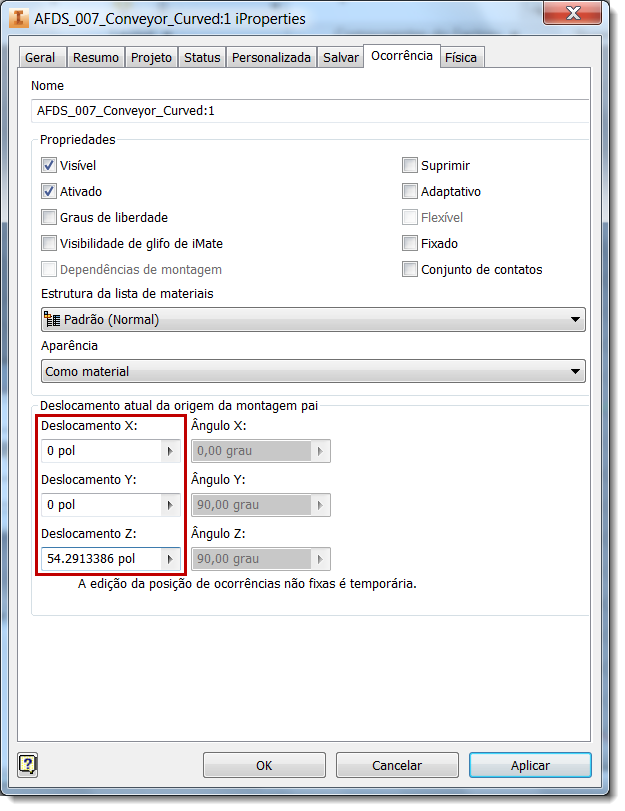
- Clique no ícone Salvar no topo da janela ou pressione Ctrl+S para salvar o arquivo.
Etapa 2: Reestruturar a montagem
- Clique em + ao lado da montagem importada no navegador Modelo.
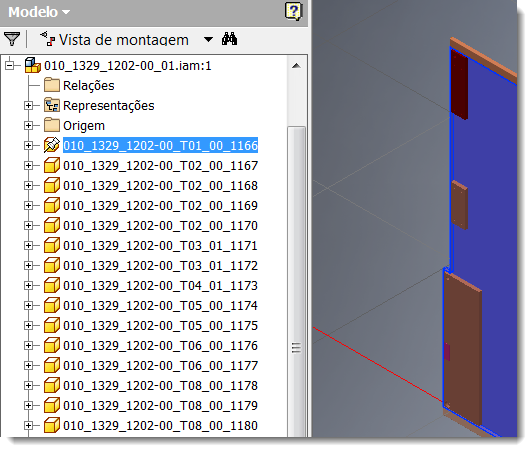
- Localize um item para convertê-lo em um recurso. Clique com o botão direito do mouse, selecione Componente e, em seguida, selecione Promover.
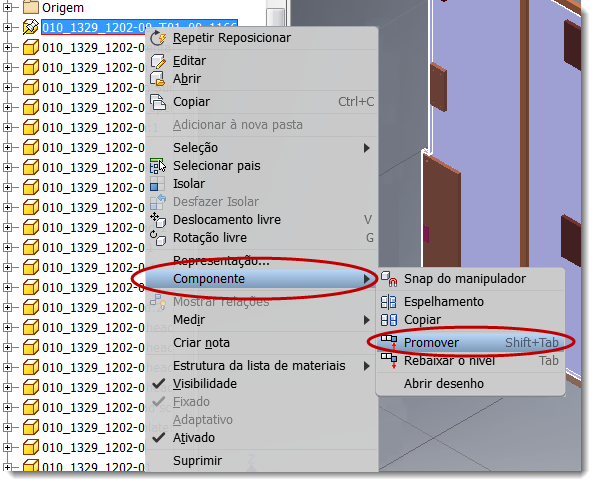
A mensagem "A operação de reestruturação pode provocar uma perda de operações..." é exibida. Selecione Sim para continuar.Nota: Você também pode arrastar e soltar itens no navegador para reorganizar e agrupar modelos. - Repita a etapa 2 até que todos os itens sejam estruturados conforme desejado. Neste exemplo, o arquivo foi reestruturado para converter três itens (CNC_A, CNC_B, CNC_C) em recursos e para manter seus relacionamentos.
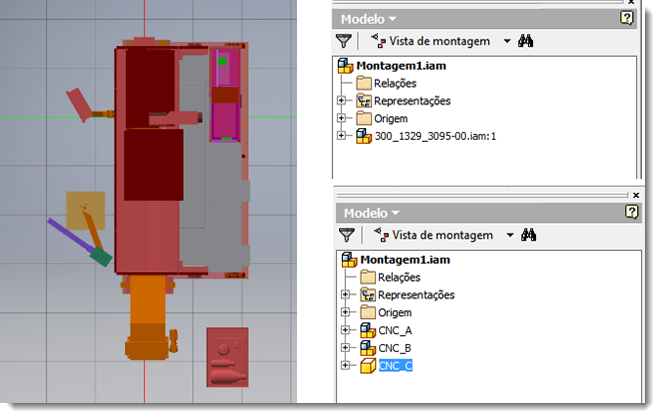
- Clique no ícone Salvar no topo da janela ou pressione Ctrl+S para salvar o arquivo.
Como desativar o detalhe da montagem (opcional)
- Localize uma montagem no navegador Modelo, clique com o botão direito e selecione Abrir.
- Na barra de menus, altere a prioridade da seleção para Selecionar prioridade da peça.
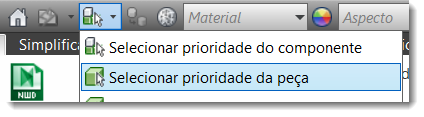
- No modelo, localize um item para o qual você deseja desativar a visibilidade.

- Selecione o item, clique com o botão direito e selecione Seleção > Tamanho do componente. O tamanho da peça selecionada é usado para pesquisar pelo modelo e realçar todos os itens menores ou com o mesmo tamanho. Altere o tamanho na caixa de diálogo para ajustar os critérios de seleção e, a seguir, clique na marca de seleção verde para iniciar a pesquisa.
- Clique com o botão direito em um item realçado e selecione Suprimir para ocultá-lo da visualização. O item é exibido riscado no navegador.
- Clique no ícone Salvar no topo da janela ou pressione Ctrl+S para salvar o arquivo.
Como configurar as opções de conversão
O comando Converter em recurso utiliza uma operação de contorno simplificado para simplificar arquivos. Configurar as opções de simplificação adequadamente é essencial para criar modelos leves. É possível definir as configurações de simplificação na guia Gerador de recursos em Opções do Factory.
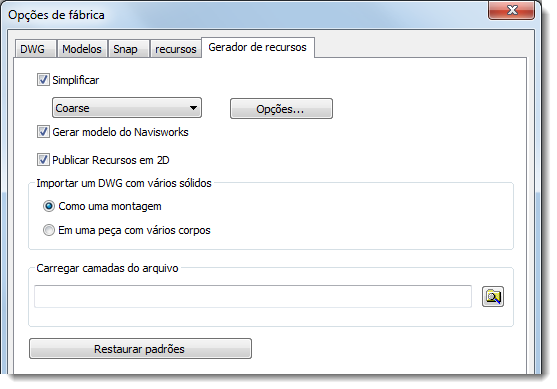
As opções Baixo e Médio aparecem automaticamente na lista suspensa. Opções personalizadas também podem aparecer e são definidas na pasta User App Data (%AppData% \Autodesk\Factory Design Suite 2017\Simplification\). Clique em Opções para inserir configurações de simplificação adicionais.
- Realce Ajuda no menu suspenso ? do Inventor.
- Selecione Ajuda de programação da interface API.
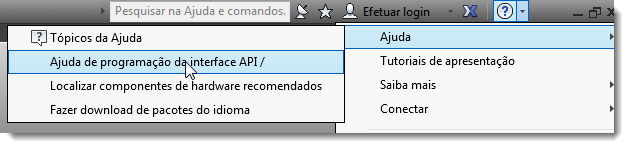
- Procure por DerivedAssemblyDefinitionObject.
Etapa 3: Converter modelos em recursos
Agora você está pronto para criar os recursos. Para obter detalhes passo a passo, consulte Como converter componentes de montagem em recursos.