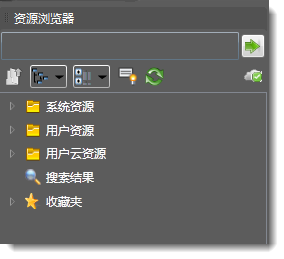
通过“资源浏览器”,可以访问系统资源、用户资源、基于云的资源、Vault 资源以及资源搜索结果。
若要访问资源浏览器,请选择“Factory”选项卡  “工具”面板
“选项板”
“资源浏览器”
“工具”面板
“选项板”
“资源浏览器”
 。
。
“资源浏览器”包含以下选项:
| 搜索 | 输入要搜索的资源的名称。输入字符时,系统会提供匹配解决方案的列表。您输入的字符越多,列表就越优化。 |

|
单击以使用输入的搜索短语开始搜索。 |

|
上移一个文件夹级别。 |

|
选择浏览器视图样式 - 树或缩略图。单击“缩略图”/“树形视图”下拉菜单中的向下箭头,以选择首选的查看方式。 |

|
单击可显示一个下拉菜单,该菜单提供用于按资源类型、名称或修改日期对资源进行排序的选项。可以选择按升序顺序(默认设置)或降序顺序对资源进行排序。 |

|
打开和关闭浏览器工具提示。 |

|
刷新浏览器内容。 |

|
指示 Inventor Factory 中创建的资源变量的可用变量数。 |
| 云状态提示 | 云是基于 Internet 的资源存储。要访问云资源,必须连接 Internet。这些图标式提示可让您了解云服务器的访问状态。 |

|
已启用对云资源的访问。 |

|
已禁用对云资源的访问。 |

|
已断开云资源访问连接。 |

|
正在初始化云资源内容。 |
|
|
通过“资源浏览器”可以访问所有级别的 Factory 资源,以便于进行浏览。仅当视图样式设置为“缩略图”时可见。 |
| 云资源状态提示 | 缩略图旁边的各种图标提供有关资源状态的信息。 |

|
该资源族是所列时间段内的新项,可供下载。 |

|
该资源可供下载。 |

|
该资源正在下载。小进度栏会随着下载过程进行更新。 |

|
资源已下载,且可供使用。拖放到布局中。 |

|
云资源已更新。单击鼠标右键,然后选择“更新资源”下载新版本。 |
| 预览资源 |
在资源节点上单击鼠标右键,然后单击“预览...”在放大的三维视图中查看资源。
|
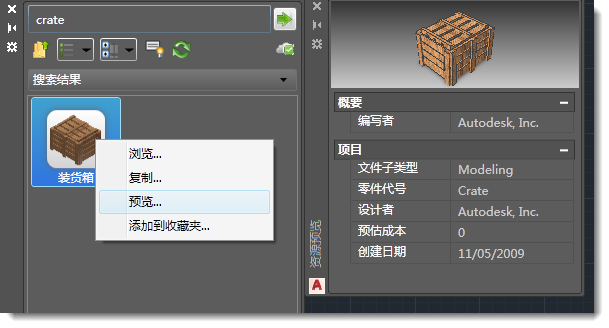
关联菜单命令
| 文件夹 | 在文件夹上单击鼠标右键可显示关联菜单命令。 |
| 浏览 | 打开一个窗口,其中显示当前文件夹。浏览子文件夹来查找英制和公制资源。 |
| 资源 | 在资源上单击鼠标右键可显示关联菜单命令。 |
| 浏览 | 打开一个窗口,其中显示当前文件夹。浏览子文件夹来查找英制和公制资源。 |
| 移动 |
仅针对本地资源显示。 将选定的文件夹或资源移至其他本地文件夹或 Vault 中存储的文件夹。如果您要将资源存储在本地,但希望它们可供其他人从 Vault 进行访问,则此功能非常有用。 可以将选定的项目移至现有文件夹,或者在移动过程中创建一个新文件夹。移动资源或文件夹会在将其从中移出的位置将其删除。 |
| 复制 |
将单个资源复制到另一个文件夹,或者将文件夹复制到其他本地文件夹或 Vault 中存储的文件夹。不能将文件夹复制到云文件夹。 在复制过程中,可以输入资源或文件夹的新名称并选择其存储位置。 复制系统资源可创建资源的副本以进行编辑并保存为新用户资源。 |
| 预览 | 在单独的窗口中显示资源缩略图。 |
| 编辑 |
启动资源生成器,您可以更改任何最初定义的资源特性。 如果某个三维模型与该资源关联,则可以保留原始模型或者关联其他模型。在“资源生成器”功能区中单击“三维表示”可查看这些选项。 在“资源生成器”功能区中选择“保存”可保存所做的更改并将该资源重新发布到标准件库。 |
| 更新资源 | 更新任何单个 Vault 资源或基于云的资源,或者在资源浏览器的选定文件夹中包含的所有资源。 |
| 下载资源 | 针对可用于下载但尚未下载的云和 Vault 资源显示。您可以下载单个资源,也可以批量下载资源浏览器中的任何选定文件夹。 |
| 资源变量 | 显示一个子菜单,其中列出 Inventor Factory 中创建的可用资源变量。 |
| 添加到收藏夹... | 将经常放置的资源添加到“收藏夹”文件夹或从该文件夹中删除资源,以便快速和轻松地进行访问。 |
| 删除 | 从“资源浏览器”中删除资源。 |