Inventor 主页
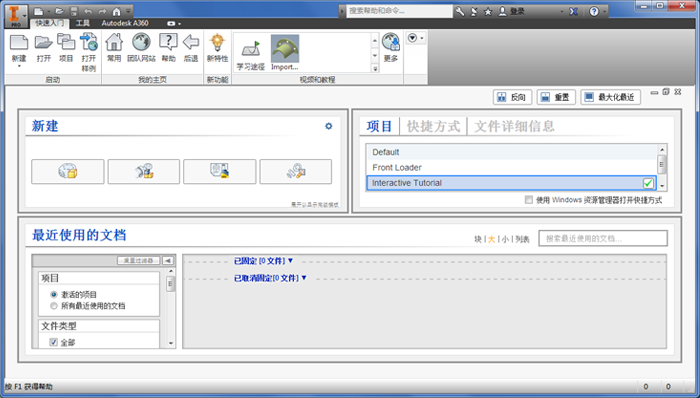
- 可以自定义面板工作空间。
- 拖动控制柄可以调整面板的大小。
- 使用“反向”可以重新配置面板。
- 使用“重置”可以还原默认布局。
- 使用“最大化最近”可以利用“最近使用的文档”面板填充空间。
- 表达视图文件已添加到“新建文件”列表中。
- 单击“新建文件”面板中的“高级”选项可访问所有文件模板。
- 针对最近的文档显示 Vault 状态。
- “项目”、“快捷方式”和“文件详细信息”选项卡已添加到主页。
- 单击“项目”可以设置激活的项目文件。
- 单击“快捷方式”可以快速访问项目位置、文件和文件夹。
- 单击“文件详细信息”可以查看丰富的文件信息。
- 通过全新的过滤器选项,您可以在“最近使用的文档”显示区域中查看所需的信息。
- 设置“项目”过滤器,可以仅显示激活项目中的文件,或显示所有最近使用的文档。
- 设置“文件类型”过滤器,可以添加文件类型或删除显示的文件类型。
- “排序依据”过滤器提供了多个排序选项。
- 使用“修改日期”过滤器,可以利用广泛的日期选项来精细调整显示。
添加文件类型,或删除显示的文件类型。
- 将鼠标移至“最近使用的文档”列表中某个文件的上方,可以查看可用的操作。例如:
- 打开文件
- 从列表中删除文件
- 打开选项
- 打开包含文件夹
- 浏览包含文件夹
- 文件详细信息
- 清除取消固定的文档 提示: 从当前文件列表中清除取消固定的文档是一项永久性操作,不能撤消。您必须再次打开该文件才能使其显示在最近使用的文档列表中。
- 单击“块”、“大”、“小”或“列表”,可以更改显示的“最近使用的文档”列表。
访问团队网站和联机帮助
某些代理服务器需要身份验证,之后才会授予用户 Internet 访问权限。如果需要身份验证,则一个新对话框将会显示,要求您提供用户名和密码。
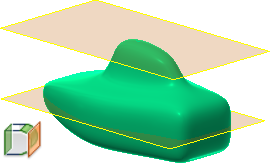
工作平面
对资源中心库(Inventor LT 中未提供)的更改
资源中心库已根据最新的行业标准进行更新。
现在,对于所有库来说,您可以将结构钢的最大长度设置为 50 m。此设置将不再限制为“ANSI”。
有关资源中心库更改的完整详细信息,请单击此处。
对话框的增强功能更新
以下对话框包含新功能:
- “参数”对话框:在快捷关联菜单中,现在提供了“复制”和“粘贴”功能。只有内容已复制到剪贴板时,“粘贴”选项才可用。数值排序顺序现在基于值,而非前导数字。
- 链接参数:此对话框现在可调整大小以包含额外的行。如果调整此对话框的大小,则其大小在会话之间保持不变。
- “加厚/偏移”对话框:添加了“应用”选项,因此您可以在不退出命令框的情况下执行多个操作。
- “孔”对话框:“中心”选项现在具有选择计数器,会在括号中显示进行选择的次数。
- “冲压”对话框:“中心”选项现在具有选择计数器,会在括号中显示进行选择的次数。
- “应用程序选项”/“常规”选项卡:在“帮助”选项中提供了链接以下载本地帮助。
-
可调整大小的对话框:以下对话框现在可调整大小,并在整个会话中保持不变。
- 打包
- 符号库
- 边界嵌片
- 编辑引出序号(工程图)
- 项目编辑器
- “链接参数”(零件和部件)对话框
全局 BOM 表 (BOM)、明细栏和修订表的输出格式更新(在 Inventor LT 中不适用)
现在,在下拉菜单中提供了导出全局 BOM 表、明细栏和修订表的可接受格式的新列表。
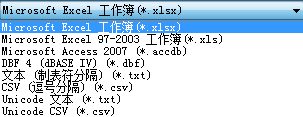
必须在计算机上安装 Microsoft Access Database Engine(这是 Microsoft Office 安装的一部分),才能进行 Access、DBF、文本、CSV 和 Unicode 导出。对于 64 位 Inventor,安装 64 位 Microsoft Office 才能导出这些文件。如果未安装 64 位 Microsoft Office,将显示以下错误消息:
对操作系统支持的更改(在 Inventor LT 中不适用)
Inventor 2016 现在支持 64 位的 Windows 7、Windows 8 和 Windows 8.1 操作系统。Inventor LT 还支持 32 位的 Windows 7。
所有 Inventor 产品都不再支持使用 32 位处理器的操作系统,但 Inventor LT 除外。
附加模块管理器的安全增强功能(在 Inventor LT 中不适用)
当加载非 Autodesk 产品附加模块时,将会显示一个新对话框。您现在可以选择允许或禁止加载附加模块。在将来的会话中将继续保留该设置。您可以使用附加模块管理器检查和更改“允许”/“禁止”设置。
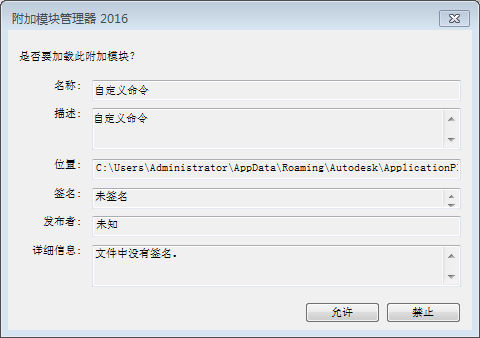
在附加模块管理器 2016 中现在提供了以下三个安全性控件:
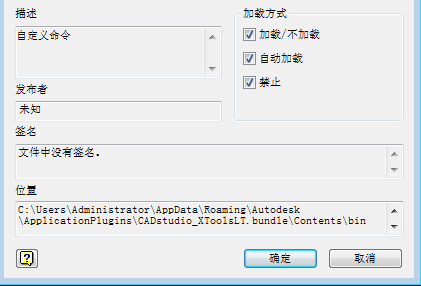
- “加载方式”区域中的“允许/禁止”复选框。当 Autodesk, Inc. 批准附加模块时,该框将处于选中和禁用状态。
- “签名”文本框显示附加模块已签名并具有有效的证书。
- “发布者”文本框显示附加模块已获 Autodesk, Inc. 批准。
表达视图中增强的表达支持(在 Inventor LT 中不适用)
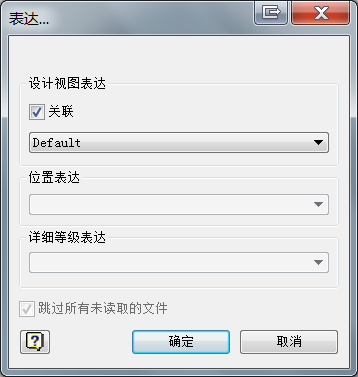
使用新的“表达”对话框可以更改当前的设计视图和关联性。若要访问此新对话框,请在表达视图中模型浏览器的“分解”节点上单击鼠标右键,然后选择“表达”。
提供了用于平铺的新任务栏菜单选项
“水平平铺”和“垂直平铺”菜单选项以前仅位于顶部功能区中。现在,可以通过位于工作空间左下角的任务栏菜单轻松访问这些选项。

添加了使用“删除面”和“加厚/偏移”时窗选面的功能
在这些命令中,您可以通过选择窗口来拾取一组实体选择的连接面。如果定义了曲面体和实体,将无法从这两个实体中同时选择面。在实体上进行初始选择后,可以从同一实体中选择更多曲面。
- 交叉选择:从右向左选择。完全包含在选择框中的任何内容将会选中。
- 窗选:从左向右选择。部分包含在选择框中的任何内容即会选中。
使用键盘快捷键执行“选择其他”操作
在模型视图中,选择零部件或子部件时,可以使用快捷键 Ctrl+A 来执行“选择其他”操作。该选项列在“自定义”对话框中“键盘”选项卡的“视图”类别中的快捷键和命令别名参考中,且可以在其中自定义该选项。
将 Inventor 浏览器固定在任何应用程序或窗口边上
当使用一个或多个显示器时,可以取消固定并拖动任何 Inventor 浏览器。此操作可以使用造型、iLogic(在 Inventor LT 中不适用)、Vault 浏览器或教程(学习)浏览器完成。该浏览器彼此附着,并可附着到任何 Inventor 应用程序的边缘。它们并排附着或相互堆叠。
系统为所有拆离的浏览器提供了“始终位于顶部”关联选项。浏览器的位置和设置在会话之间保持不变。
使用 Esc 键取消操作
按 Esc 键可中止或取消正在进行的操作。取消操作所需的时间可能有所不同,具体取决于正在使用的功能或数据集。对于与真实预览有关的操作(例如抽壳或圆角),可以中断预览。
当前,并非所有操作都可中断,在按 Esc 键时某些操作不会立即响应。当取消完成时,系统会显示一条消息。
将参数复制为用户参数
在使用“参数”时,现在可以将现有参数(包括其所有设置和多值)复制为用户参数。以前,每个值都需要重新创建和手动输入。
导入和导出 iLogic 外部规则配置(在 Inventor LT 中不适用)
现在可以导入/导出 iLogic 配置设置(以 XML 文件格式)以在不同用户和计算机之间共享。配置完成后,外部映射文件夹会显示在“标准目录”树下,当内容(子文件夹和规则)更改时,该树将会立即更新/刷新。过去,必须手动添加外部路径。
在创建展开时,还可以利用和映射外部规则配置设置。
现在,可以通过快捷关联选项刷新全局表单以反映最新的表单。
适用于 Autodesk Shape Manager (ASM) 文件的新导入和导出 SMT 文件扩展
Autodesk 引入了与 ASM 文件关联的新导入和导出文件类型。现在可以使用 SMT 文件扩展名导入和导出 ASM 文件。
Mockup 360 现在可从 Inventor App Store 获得
您现在可以从 Inventor App Store 下载 Mockup 360。Mockup 360 不能再通过 Inventor 安装程序进行安装。
更新以将零件外观和实体、特征或面颜色从衍生零件推送到新零件
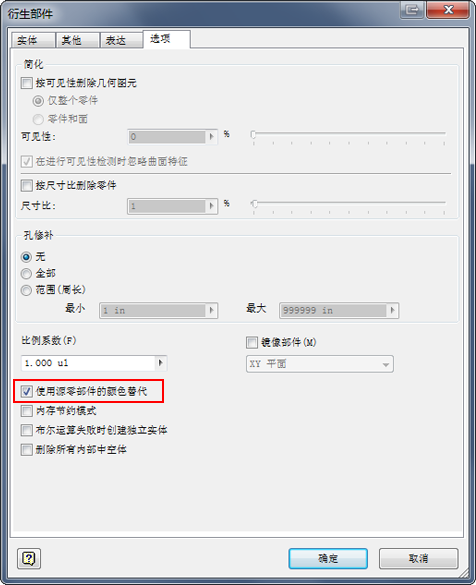
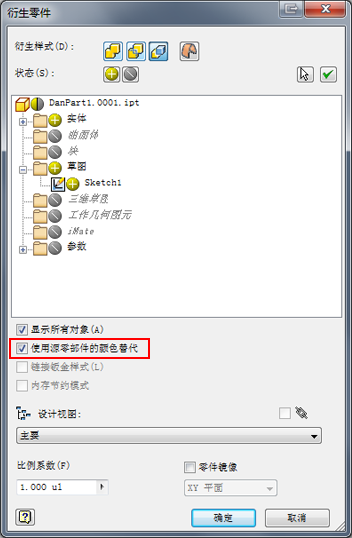
在“衍生部件”、“衍生零件”、“生成零件”和“生成零部件”对话框中提供了新的“使用源零部件的颜色替代”选项。选中此复选框后,可以将零件外观和应用于面的实体、特征或面颜色替代从零件衍生推送到新零件。如果未选中此复选框,则外观将设置为默认值。
示例对话框:
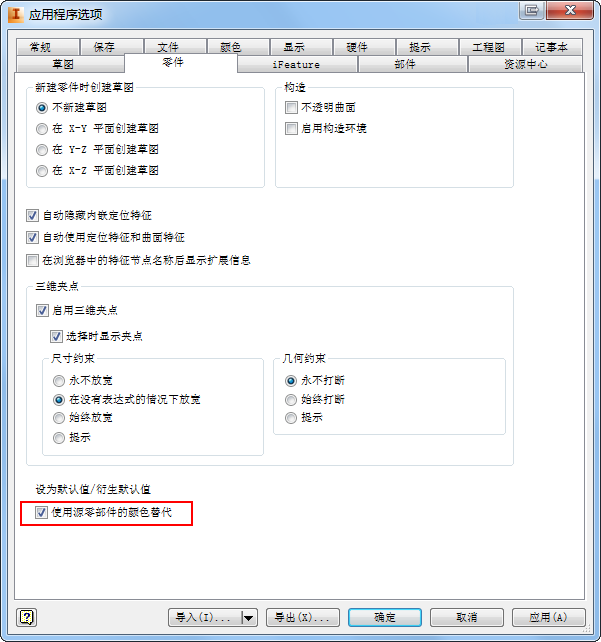
您可以配置以下全局设置,即在整个任务中,将“使用源零部件的颜色替代”复选框默认保留为选中或未选中状态。可以通过功能区中“工具”选项卡下的“设为默认值/衍生默认值”下的“应用程序选项”对话框访问此复选框。
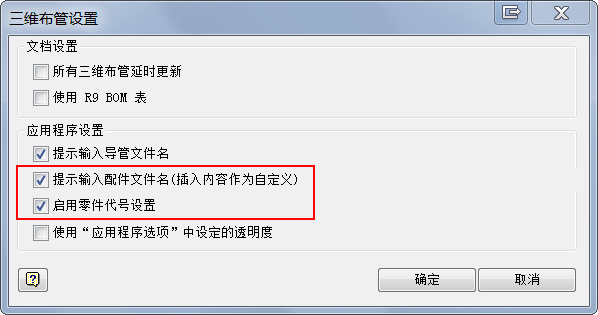
三维布管设置的增强功能(在 Inventor LT 中不适用)
现在,可以在工程图环境中自定义配件的文件名并将零件代号填充到明细栏中。以前,只能更改导管条目的名称,但现在可以更新配件。
三维布管环境下的对话框选项更新:
提示输入配件文件名(插入内容作为自定义):通过选中此选项,您可以在“导管文件名”对话框中自定义配件的名称。
启用零件代号设置:在工程图环境下,可以将零件代号填充到明细栏中。在零件文件中,零件代号已更新,之后将填充到明细栏中。选中该选项后,还将启用“导管文件名”对话框中的“零件代号设置”选项。
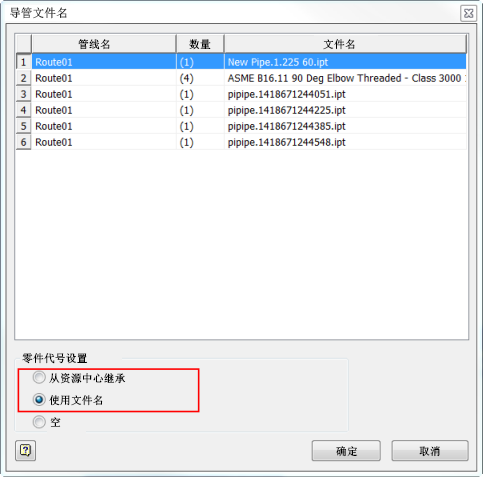
零件代号设置:在“三维布管设置”对话框中,选中“启用零件代号设置”复选框,将启用“零件代号设置”字段。该对话框提供了以下新选项:
- 从资源中心继承:使用资源中心库提供的名称作为文件名。
- 使用文件名:可以自定义文件名,之后在工程图环境下将相关信息填充到明细栏中。
- 空:Inventor 2014 中提供了该选项。如果选中,文件名将保留为空。