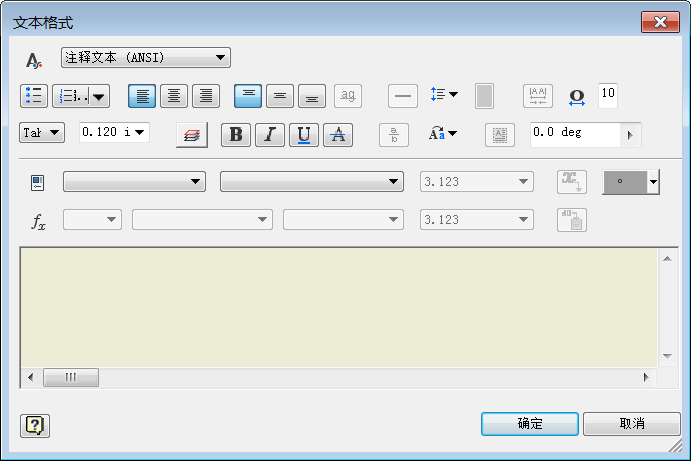
文本中的项目符号和编号

可以在“文本格式”对话框中创建编号列表或项目符号列表。其中提供了一个项目符号样式和多个编号样式。
“文本大小写”选项

在“文本格式”对话框中,选择一个字符串,然后选择“文本大小写”选项,可将该字符串转换为大写、小写或首字母大写。
为文本加删除线

在“文本格式”对话框中,单击“删除线”按钮可对字符串应用删除线格式。
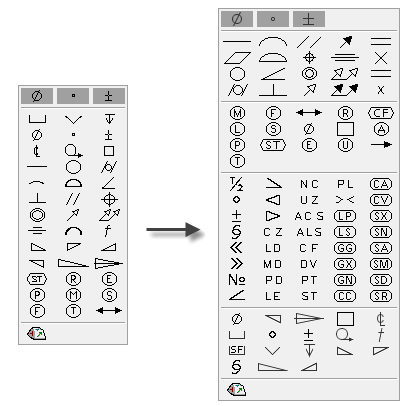
增强的符号列表
在“文本格式”对话框的“符号”列表中添加了新的图形符号。
图形符号位于以下组中:“最常用”、“项目特征符号”、“附加符号”、“其他符号”、“常规”和“字符映射表”。
注: 激活的形位公差符号样式可控制“文本格式”对话框中提供的符号列表。
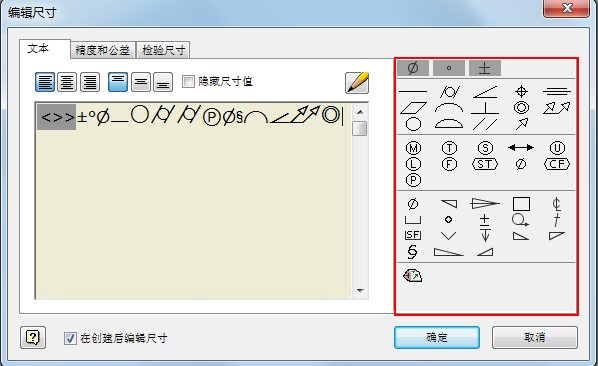
“编辑尺寸”对话框
符号下拉列表已删除,并替换为图形符号作为第一级选项。
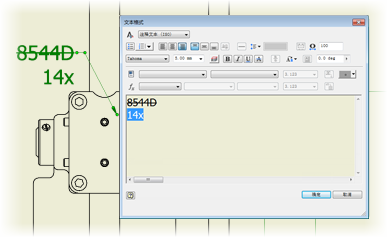
图形窗口中的文本预览
在创建或编辑工程图文件中的文本时,该文本会在图形窗口中动态地预览。在关闭“文本格式”对话框之前,可以优化文本的外观。
放大和缩小编辑的文本
“放大”和“缩小”按钮已从“文本格式”对话框中删除。若要缩放编辑的文本,请将光标放置在编辑字段中,按住键盘上的 CTRL 键,并滚动鼠标滚轮。
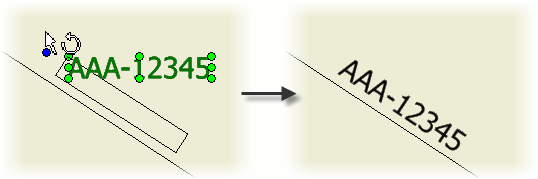
旋转指引线文本
在“文本格式”对话框中,使用“旋转角度”选项将指引线文本旋转指定的角度。
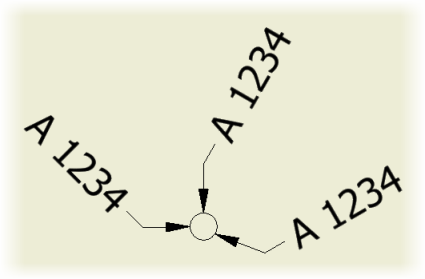
注: 在拖动尺寸标注线的终点时,文本将与该尺寸标注线保持对齐,并保留原始旋转角度。
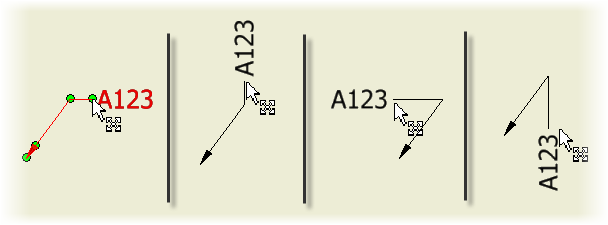
保留了所复制文本的格式
从 Microsoft Office 文档或从 AutoCAD 复制文本时,将会保留编号列表或项目符号列表及文本格式。
保留了导入或导出的 DWG 文件的格式
在 Inventor 中打开 AutoCAD DWG 文件时,导入的文本为只读,但会保留原始格式。在 AutoCAD 中打开 Inventor DWG 文件时,文本会保留其格式。