快速创建工程图
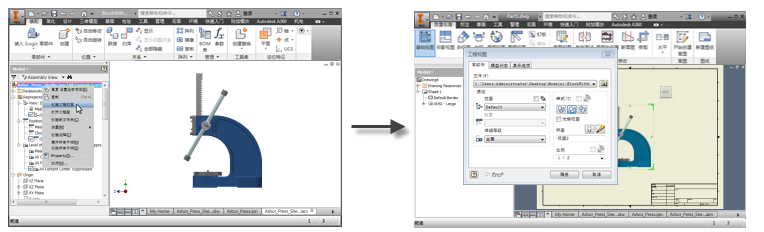
全新的“创建工程视图”命令可将几个步骤合并为一个步骤,因此您可以从模型文件快速创建工程视图。在模型文件中,根据需要对模型进行排列。然后,在浏览器中的根零部件上单击鼠标右键,再单击“创建工程视图”。
系统会将以下模型特性从模型自动传递给工程图:
- 所有激活表达(设计视图、位置和详细等级表达)
- 当前相机(包括正交/透视设置)
- 激活 iPart/iAssembly 成员
集中外部略图符号库功能
现在,可以通过新的外部略图符号库轻松访问和共享略图符号集合。该库是一个 Inventor 工程图文件,默认情况下,它位于您项目的“设计数据”位置的子文件夹中。
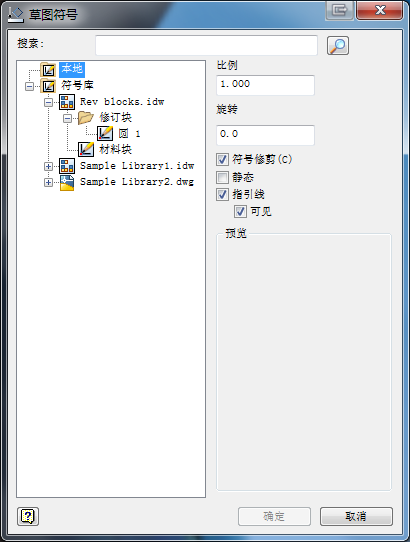
“略图符号”对话框
搜索和过滤功能
现在,当插入符号库中的略图符号时,可以搜索和过滤这些库,并显示更准确的结果。
预览略图符号
现在,在放置选定的略图符号之前,可以查看其预览。
对放置略图符号时浏览器展开状态的改进
从指定库中选择符号并选择“确定”时,现在会记住库的浏览器展开状态。根据在关闭对话框之前该库留下来的状态,该库在上次查看的位置将保持展开状态。在整个会话中将记住该状态。
例如,如果选择“确定”,则在下次插入库中的符号时,将会自动选择上次访问的库中上次插入的略图符号。
IDW 和 DWG 文件类型在略图符号库中均受支持
现在,可以将 IDW 或 DWG 文件格式放置到略图符号库。可以创建 IDW 和 DWG 格式的略图符号库,以便插入采用其中一种格式的库文件中包含的符号。
全部保存到符号库
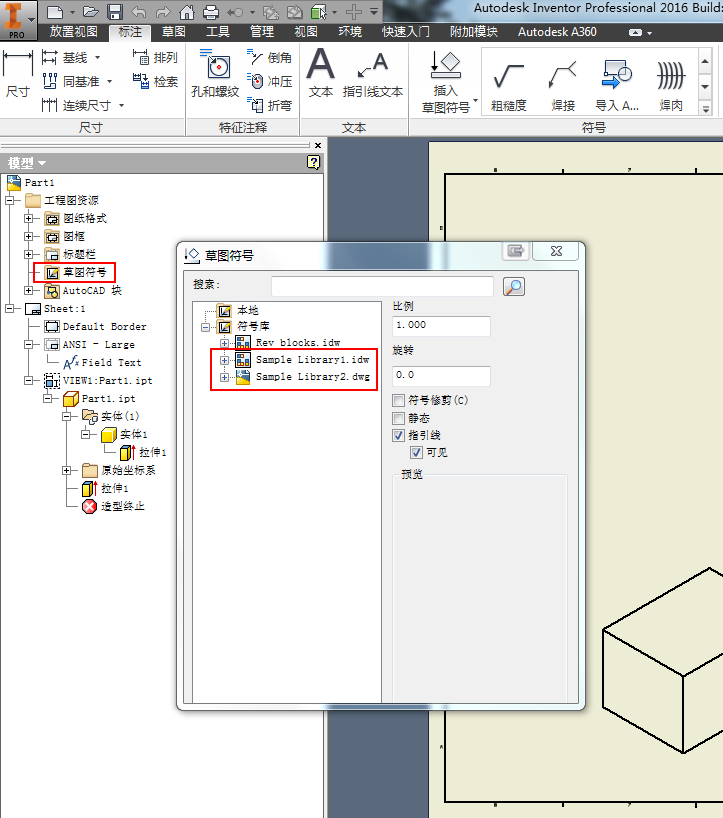
若要将所有略图符号保存到指定库,请在浏览器中的“略图符号”->“工程图资源”节点上单击鼠标右键,然后选择“全部保存到符号库”。
保存到所需的略图符号库
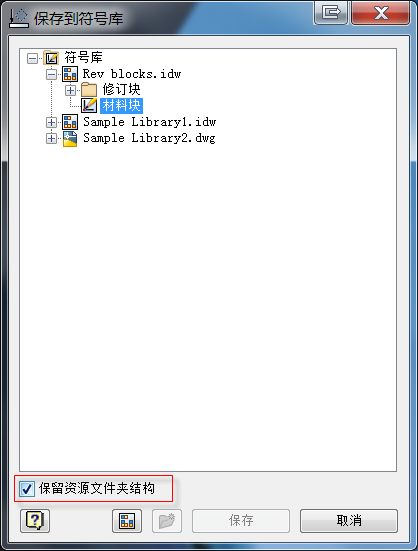
将略图符号保存到您选择的库。在图形中图纸下面的符号上或者在“工程图资源”下方的“略图符号”节点下的符号上单击鼠标右键,以显示“保存到符号库”对话框。在这里,您可以选择要将略图符号保存到的库。若要创建库,请选择“创建新库”图标。若要在库中创建文件夹,请选择“创建新文件夹”图标。
在将略图符号保存到库时,将会保留库的文件夹结构。若要完成此操作,请单击“保留资源文件夹结构”复选框。
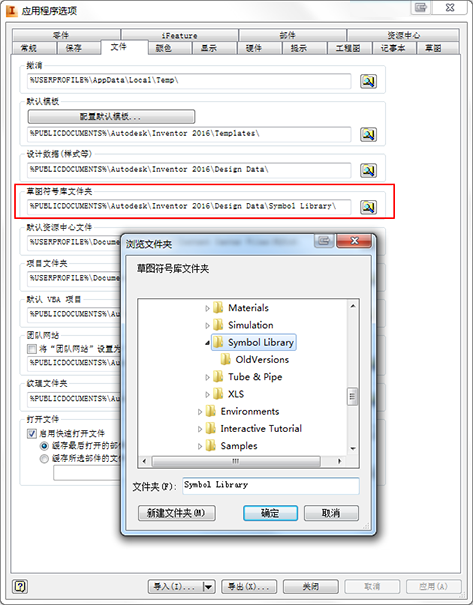
“应用程序选项”对话框中提供了新的“略图符号库”文件夹条目
在“应用程序选项”对话框的文件选项卡下提供了一个新配置条目,称为“略图符号库”文件夹。在这里,您可以在“设计数据”结构之外指定一个文件夹以存储略图符号库模板。选择“浏览”图标以找到文件,或者选择“创建新文件夹”以创建存储库的位置。
标题栏或文本中的“初始视图比例”特性
在“文本格式”对话框的“图纸特性”组中添加了“初始视图比例”特性(即,在图纸上进行的第一次工程图审阅的比例)。可以将“初始视图比例”特性添加到工程图模板中的标题栏,或者添加到工程图中的文本对象。
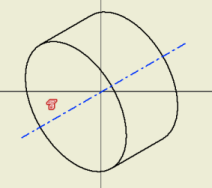
现在,可以将定位特征投影到视图草图上
您现在可以使用“投影几何图元”命令在包含定位特征的模型上创建视图草图并选择这些定位特征。通过工程视图草图中的该功能,您可以将其他草图几何图元参考、约束或标注到该视图中包含的投影定位特征。
标准紧固件的隐藏线视图
现在提供了一个新选项以从隐藏线视图中排除所有标准紧固件。
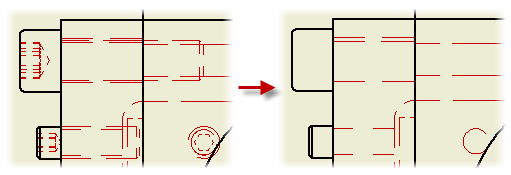
- 选择“从不”可删除所有标准紧固件的隐藏线。
- 选择“遵从浏览器”可遵从每个标准紧固件的浏览器“隐藏线”设置。
工程视图中的透明零部件
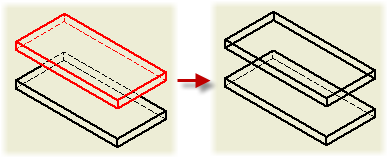
在工程图浏览器中,在零部件关联菜单中选择“透明”选项以使零部件在工程视图中透明。透明零部件不会隐藏其他零部件的几何图元。
在下面的示例中,亮显零部件设置为在工程视图中透明。
修改了“开始创建草图”的工作流
我们对工程图“开始创建草图”命令进行了修改,在造型环境中,其工作方式与“开始创建二维草图”命令类似。单击“开始创建草图”后,您必须在浏览器或图形窗口中选择图纸、工程视图或现有草图。新的或编辑的草图将在浏览器中亮显,并且处于打开状态以进行编辑。
如果当前工程图中不包含任何工程视图或草图,则图纸草图将会自动启动。