此页面使您可以定义将放电范围连接到底座的电极的延长。
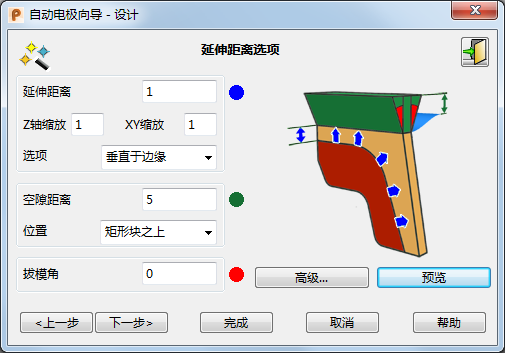
在该对话框上的图中,使用蓝色、红色和绿色颜色代码显示了三个值所指的位置。
定义延长距离的步骤:
- 延长距离 - 输入电极的放电范围的延长距离。
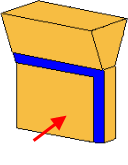
此示例显示了一个电极本身,并且使用箭头标记了放电范围:
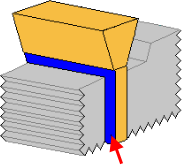
这是实体中的电极,并且使用箭头标记了“延长距离”:
- Z 轴缩放 - 输入您要对 Z 方向的延长进行缩放的值。
- XY 缩放 - 输入您要同时对 X 和 Y 方向的延长进行缩放的值。
如果您希望 Z 方向的延长长度与 X 和 Y 方向的延长长度不同,则请使用“Z 轴缩放”和“XY 缩放”方框。但产生的延长仍与实体的基础面保持切线连续。因此,延长的距离可能不等于距离乘以缩放系数。
通常,您不会输入两个缩放值。其中一个缩放值保持为 1,以匹配延长距离的长度。如果另一个值为 1,则 Z 和 XY 方向的延长相同。如果不是 1,则 Z 和 XY 方向的延长不同。
- 选项 - 选择如何延长放电范围。
您可能会发现某个选项不适用于特定的电极。如果您不确定要使用哪个选项,请尝试某个选项,然后单击“预览”按钮。如果您对结果不满意,则再尝试其它选项。
方框增大 - 此选项使用放电范围的扩展边界框作为目标,以限制延长。曲面通常会超过延长距离进一步延长,直到它们与此方框相交为止。这会为开放式筋产生一个方形的、平面侧。
法向延长方法可能无法提供想要的结果,因为筋边缘上的角度将在形状并不重要的间隙区域内的电极上生成一个倾斜面。
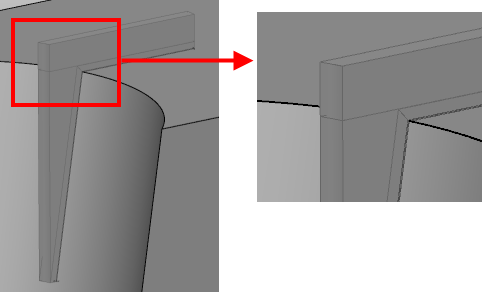
“方框增大”方案可以提供更整齐的电极。
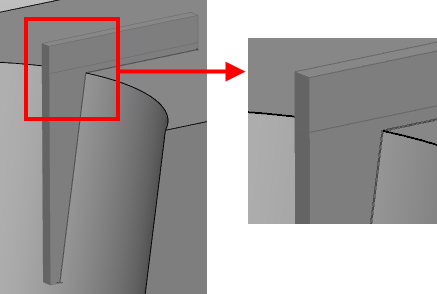
筋边缘的曲率越大,则使用“方框增大”的优势越大。
垂直于边缘 - 延长垂直于放电范围的边缘。
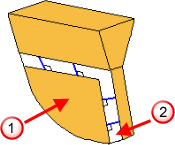
 放电范围
放电范围
 延长
延长
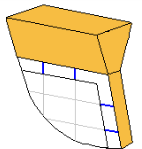
曲面内部 - 延长沿着放电范围的基础曲面上横向线/纵向线的方向。
垂直对齐 - 延长沿着 Z 轴垂直对齐。
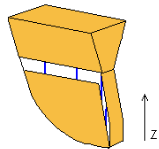
延长的内部曲线与 Z 轴对齐,但延长本身仍与放电范围保持切线连续。因此,此选项不适合用于延长平放于 XY 平面内的面。
分模面 - 延长沿着基础曲面的曲面法向。选择此选项,然后输入“角度”。分模面的默认角度是 90
 。
。
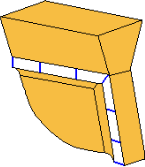
此选项最适用于凸面竖立构件区域。如果不使用此选项,将会获得剃刀边缘。在下图中,可以看到此类区域的示例。箭头显示延长的方向。
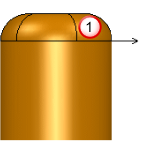
“分模面”选项:
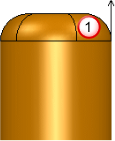
其它选项:
 放电范围
放电范围
此选项也适用于其边缘具有圆倒角的区域。
- 空隙距离 - 这是电极底座与已选的“位置”选项的距离,该距离沿 Z 轴测量。底座是位于电极顶部的板坯的零件。
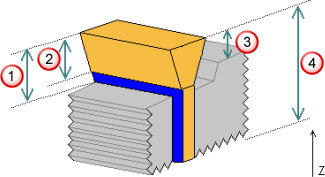 放电区域之上
延长之上
放电区域之上
延长之上
 矩形块之上
矩形块之上
 最小 Z 距离之上
您可以为间隙距离输入负值。在创建底座后,Electrode 将自动修剪它,使其不会与实体相撞。如果负值足够小,可以创建一个底座与实体顶部匹配的电极。这种电极称为“偏移底座电极”。
- 位置 - 如果更改“位置”选项,则向导中的图形将会更改,以显示计算出来的底座位置位于何处。
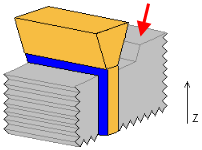
矩形块之上 - 这是实体距离 XY 平面的最高点,标有红色箭头:
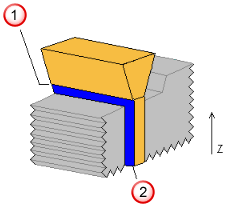
延长之上 - - 这是放电范围延长距离 XY 平面的最高点。
 延长之上
延长距离
延长之上
延长距离
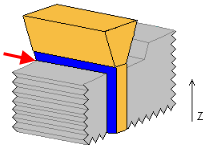
放电区域之上 - 这是放电范围距离 XY 平面的最高点,标有红色箭头:
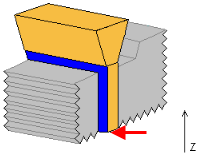
最小 Z 之上 — 这是已选放电范围的最小 Z 值,标有红色箭头:
对于此选项,您无法为间隙距离使用负值。如果间隙距离小于放电范围的高度,将创建偏移底座样式的电极。
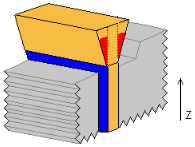
- 拔模角 - 这是电极延长上的角度,不包括从放电范围延长的部分。如果是为狭窄型腔设计电极,则可能需要拔模角来强化电极。它从 Z 轴测量。拔模角在图中以红色标记:
- 预览 - 单击此按钮时,将针对零件对向导生成的延长和间隙曲面进行碰撞检查。如果存在任何碰撞,用户都将收到警告。
电极将使用来自对话框的值显示在模型窗口中。如有必要,请更改值,然后再次单击“预览”。
高级 - 此选项使您可以使用高级延长选项为电极延长的特定分段定义不同方向。
 退出 - 单击此按钮可以退出向导。电极将创建为实体,并保持选中状态。您可以修改实体,然后再次进入向导。这会将实体注册为电极。有关更多详细信息,请参见将实体注册为电极。
- 下一步 - 针对零件对电极向导生成的延长和间隙曲面进行碰撞检查。如果存在任何碰撞,您会收到警告,并将显示“自动电极向导 - 设计”的“指定电极板坯”页面。