当产品是激活实体且电极是不带板坯的预选实体时,可使用此页面指定电极的板坯。
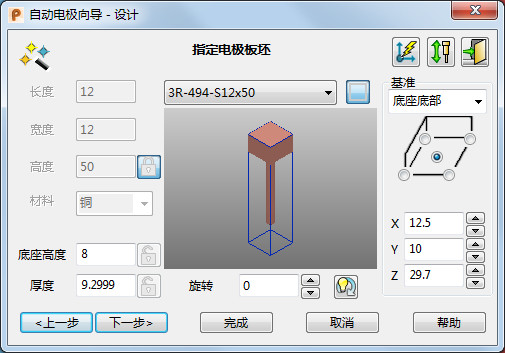
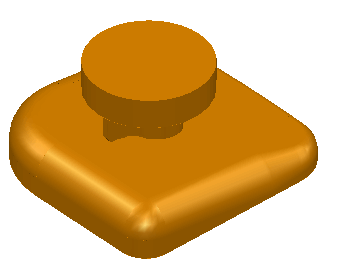
板坯的顶部形成电极的底座。该底座将使用向导中的值绘制在模型窗口中。当您在向导中更新板坯时,模型窗口中的电极会随之更新。
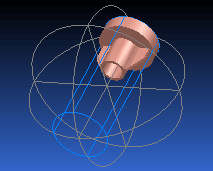
您可以使用鼠标在向导中旋转、缩放和平移电极图像。
指定板坯的步骤:
 - 从适合电极尺寸的可用标准板坯列表中选择一个板坯。您可以在此列表中增加自己的板坯。
此对话框中的可用选项取决于您从列表中选择的板坯。
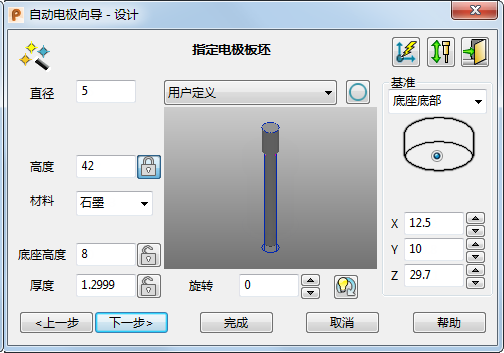
您可以通过从列表中选择“用户定义”选项,创建自定义板坯。其它选项将变为可用:

 形状 - 如果选择标准板坯,此图标会显示板坯的形状。您无法更改标准板坯的形状。
如果要创建用户定义的板坯,您可以切换此按钮以设置形状。若要创建矩形板坯,请确保显示矩形
 图标。若要创建圆形板坯,请确保显示圆形
  图标。
图标。
长度 - 如果使用标准矩形板坯,则会显示长度。如果要创建用户定义的矩形板坯,请输入长度。
宽度 - 如果使用标准矩形板坯,则会显示宽度。如果要创建用户定义的矩形板坯,请输入宽度。
直径 - 如果使用标准圆形板坯,则会显示直径。如果要创建用户定义的圆形板坯,请输入直径。
高度 - 如果使用标准板坯,则会显示高度。如果要创建用户定义的板坯,请输入高度。
提示: “高度”、“厚度”和“底座高度”是相关的。更改其中一个值,另一个值也会随之更改。有关更多详细信息,请参见创建电极的提示。- 材料 - 如果使用标准板坯,则会显示板坯材料类型。如果要创建用户定义的板坯,从铜或三个等级的石墨中选择一种材料类型。
不同石墨等级的详细信息如下所示。
名称
Grade
颗粒大小
石墨-1
高
< 3
 m
m
Graphite-2
中
3-10
m
石墨
低
> 10
m
当使用建议的尺寸缩小值时,“电极组”页面会使用这些等级。
电极将使用所选材料设置阴影。
提示: 您可以在此列表中增加新材料。 - 底座高度 - 输入底座的高度。
- 厚度 - 这是从板坯中加工的最小 Z 厚度。它是废料量。通过设置一个较小的“厚度”,您可以最大限度地减少废料和所需的加工量。仅在板坯已预研磨至所需的表面光洁度时,才应使用零厚度。
- 旋转 - 使板坯绕 Z 轴旋转指定的角度。输入旋转角度,或使用箭头按钮指定角度。
单击
 可将电极板坯自动旋转至最佳位置,从而使浪费的板坯材质最少
提示: 如果旋转板坯,您或许可以为电极指定更小的板坯。这既可减少材质浪费,又可节省加工时间。
可将电极板坯自动旋转至最佳位置,从而使浪费的板坯材质最少
提示: 如果旋转板坯,您或许可以为电极指定更小的板坯。这既可减少材质浪费,又可节省加工时间。 - 基准 - 提供电极在模型中的位置,用于加工目的。对于每个选项,您可以单击单选按钮来选择将基准点放置在何处。
使用该列表可选择基准点所处的电极面。电极面包括:“底座顶部”、“底座底部”和“电极底部”。当更改面时,该列表下的图像会随之更改。
对于“底座底部”选项,图像看起来像:

对于“底座顶部”选项,它看起来像:

对于“电极底部”选项,它看起来像:

当选择圆形板坯时,图像看起来像:

对于圆形板坯,可将基准点放置于每个面的中心。
- X、Y 和 Z - 这些是基准点相对于当前工作空间的坐标。如果更改这些值,电极的底座会相对于基准点移动。假设您有以下电极。
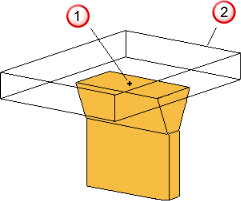
 基准点位于底部面的中间
 电极底座
电极底座
如下所示移动基准点:
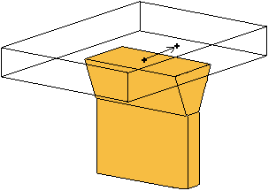
底座也会移动。
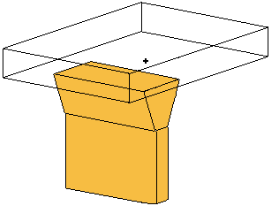
Z 坐标仅在选择“底座顶部”或“底座底部”时可用。如果更改 Z 坐标值,底座的高度会发生变化。
注: 对于 EDM 设置,实际位置值将舍入为最接近的 0.1 毫米/0.01 英寸/千分之十。  矢量放电 - 单击此按钮可显示“矢量放电”对话框。
 - 单击此按钮可显示“电极仿真”对话框。
- 下一步 - 将定位槽增加到底座并显示电极向导的指定电极夹持页面。
或者单击
 退出向导。电极和底座将作为独立的实体来创建并保持选中状态。您可以修改这些实体,将它们组合在一起,然后再次进入向导。这样会将实体注册为电极。