Verwenden Sie die individuellen NC-Programm-Menüs, um das ausgewählte NC-Programm zu verwalten und zu ändern.
Klicken Sie im Explorer mit der rechten Maustaste auf ein NC-Programm, um das Menü zu öffnen.
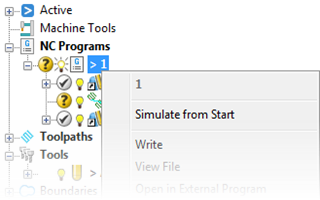
Raster — Der Name des Menüs.
Schreiben — Wählen Sie dies, damit das NC-Programm nachbearbeitet wird, vorausgesetzt Sie haben die CNC-Optionsdatei und alle weiteren Voreinstellungen angegeben. Weitere Informationen finden Sie unter NC-Programme schreiben.
Datei ansehen — Wählen Sie dies, um ein nachbearbeitetes NC-Programm in einem Informationsdialog anzuzeigen.
In einem externen Programm öffnen – Wählen Sie dies, um ein nachbearbeitetes NC-Programm in einem verknüpften externen Programm zu öffnen, z. B. im Text-Editor von Windows.
Einrichtblätter – Wählen Sie dies, um die Einrichtblätter-Menüoptionen anzuzeigen. Mit den Optionen können Sie die Einstellungen für die Einrichtblätter festlegen sowie Einrichtblätter erstellen.
Aktivieren — Wenn ausgewählt, wird das NC-Programm aktiviert und alle aktuell aktiven NC-Programme werden deaktiviert. Ist dies abgewählt, wird dieses NC-Programm deaktiviert.
Arbeitsebene aktivieren — Wählen Sie dies, um die Arbeitsebene zu aktivieren, die zum Erstellen des NC-Programms verwendet wird ebenso wie die Arbeitsebene, die von der Werkzeugmaschine verwendet wird.
Einstellungen — Wählen Sie dies und ändern Sie die beim Erstellen des NC-Programms festgelegten Einstellungen. Hier vorgenommene Änderungen betreffen das ausgewählte NC-Programm, haben aber keine Auswirkungen auf neue NC-Programme. Dadurch wird das Dialogfeld NC-Programm geöffnet. Weitere Informationen finden Sie unter Werkzeugwege in einem NC-Programm erstellen.
Gewählte ändern — Wählen Sie dies, um die beim Erstellen des NC-Programms festgelegten Einstellungen zu ändern. Hier vorgenommene Änderungen betreffen lediglich das ausgewählte NC-Programm und haben keine Auswirkungen auf neue NC-Programme. Dadurch wird das Dialogfeld Gewählte NC-Programme ändern geöffnet.
Statistik– Wählen Sie dies, damit die Länge und Dauer aller An- und Wegfahrwege, Verbindungen und Schnittbewegungen sowie die Anzahl der Abhebungen im ausgewählten NC-Programm angezeigt wird.
Verbindungen anzeigen — Wählen Sie dies, um Verbindungen zwischen Elementen im NC-Programm anzuzeigen.
Verbindungen ausblenden — Wählen Sie dies, um Verbindungen zwischen Elementen im NC-Programm auszublenden.
Prüfen – Wählen Sie dies, um das Dialogfeld NC-Programm Überprüfung zu öffnen.
Nachprüfung löschen — Wählen Sie dies, um die Nachprüfung für das ausgewählte NC-Programm zu löschen.
Zeichnen — Wenn ausgewählt, wird das NC-Programm angezeigt. Wählen Sie die Option ab, um sie auszublenden. Diese Option schaltet zwischen  und
und  um.
um.
Werkzeugwege zeichnen — Wählen Sie dies, um alle Werkzeugwege im NC-Programm zu zeichnen.
Werkzeugwege ausblenden — Wählen Sie dies, um alle Werkzeugwege im NC-Programm auszublenden.
Umbenennen – Wählen Sie dies, um das Element umzubenennen.
Textblock — Wählen Sie dies, um dem NC-Programm ein Befehlselement hinzuzufügen. Befehle werden direkt an die Werkzeugmaschine weitergeleitet. Verwenden Sie die Einfügen-Optionen, um den Textblock in das NC-Programm einzufügen.
Einfügen — Wählen Sie dies, um Arbeitsebenen, Werkzeugwechselpunkte und Textblöcke in das NC-Programm einzufügen.
- WKZ-Wechsel — Wählen Sie dies, um die aktuell aktive Arbeitsebene als Werkzeugwechselpunkt vor jedem Werkzeugweg in einem NC-Programm einzufügen.
- Arbeitsebenen — Wählen Sie dies, damit die aktive Arbeitsebene vor jedem Werkzeugweg in einem NC-Programm eingefügt wird. Wenn Sie eine Arbeitsebene am Anfang eines NC-Programms einfügen, wird daraus automatisch ein Werkzeugwechselpunkt.
- Textblöcke — Wählen Sie dies, um einen Textblock vor jedem Werkzeugweg in einem NC-Programm einzufügen.
Ändern — Dadurch wird das NC Programm geändert.
- NC-Programm kopieren — Wählen Sie dies, um eine Kopie des NC-Programms zu erstellen, das alle Werkzeugwege des ursprünglichen Programms enthält. Diese neue Elementgruppe weist denselben Namen auf, wie das Ursprüngliche, wobei -1 hinzugefügt wurde. So wird beispielsweise eine Kopie von xyz zu xyz_1.
- Benutzerdefinierte Einstellungen – Wählen Sie dies, um das Dialogfeld Einstellungen für das NC-Programm zu öffnen.
- Nullpunktversatz – Wählen Sie dies, um das Dialogfeld Nullpunktversatz für NC-Programm zu öffnen.
Lösche aus Ordner — Wählen Sie dies, um das NC-Programm aus dem aktuellen Ordner zu löschen.
In diesem Beispiel werden Featuregruppen verwendet, alle anderen Elemente funktionieren jedoch auf die gleiche Weise.
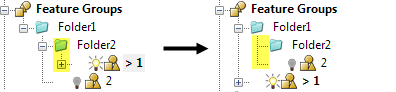
Weitere Informationen finden Sie unter Ordner.
NC-Programm löschen — Wählen Sie dies, um das NC-Programm zu löschen.