Utilisez cette page pour entrer dans la page d'options générales pour l'électrode. Une image de l'électrode est affichée dans la fenêtre graphique avec les options :
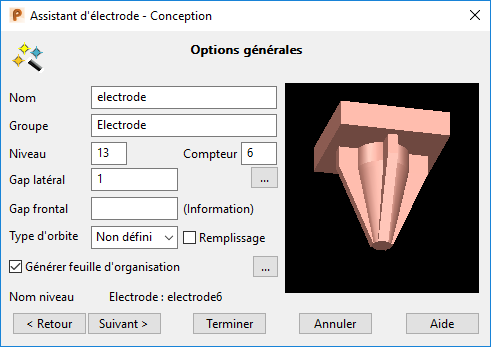
- Utilisez l'option sur la boite de dialogue de la façon suivante :
- Nom — Entrez le nom de l'électrode. Il s'agit également du nom du niveau sur lequel l'électrode est créée.
- Groupe — Il s'agit du nom du groupe qui contient le niveau de l'électrode.
Vous pouvez entrer un nom seulement si le niveau donné dans Niveau est actuellement sans nom.
- Niveau — Il s'agit du numéro du niveau sur lequel l'électrode est créée. Si le niveau est actuellement sans nom, il est nommé en utilisant la ligne Nom.
- Compteur — Définit le numéro de compteur utilisé dans les noms d'électrodes. Chaque électrode est nommée en utilisant le texte dans les valeurs Nom et Compteur.
- Gap latéral — (Non disponible pour les électrodes créées en dehors de l'assistant) Assistant d'électrode - Conception évite les collisions entre la base de l'électrode et le solide actif. La base de l'électrode est ajustée automatiquement pour éviter les collisions. L'intervalle entre la base de l'électrode et le solide actif est défini en utilisant la valeur de gap latéral :
Dans l'exemple ci-dessous, la base de l'électrode est relimitée pour éviter les collisions.
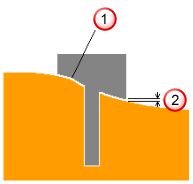
 Electrode relimitée
 Gap latéral
 — Cliquez sur ce bouton pour ouvrir la boite de dialogue Détails d'électrode supplémentaires.
- Gap frontal — Cette valeur apparaît sur la feuille d'organisation. Il s'agit de la distance requise entre l'électrode et le produit pour générer une étincelle et dépend de la taille et de la matière de l'électrode, ainsi que de la qualité de finition désirée. Les entreprises d'électro-érosion fournissent des valeurs de gap frontal recommandés, aussi connues sous le nom de valeurs de sous-dimensionnement - voirFamille d'électrode. Cette valeur n'est pas utilisée par PowerShape, mais est exportée dans PowerMill. Si elle n'est pas définie, laisser la case de texte vide.
- Type d'orbite — Vous pouvez définir un motif en orbite pour contrôler le mouvement de la tête de machine pendant l'électro-érosion. Le mouvement prend en compte la différence en dimensions entre l'électrode, qui est usinée avec sous-dimensionnée et la cavité réelle nécessaire dans l'espace de travail. Sélectionnez parmi :
Hémisphère (3D)
Cercle (2D)
Carré (2D)
Etoile (2D)
Personnalisé
Aucun (aucune orbite nécessaire)
Non défini (inconnu)
- Générer surface de remplissage — Sélectionnez cette option pour créerdes surfaces de remplissage qui recouvrent les régions d'érosion de l'électrode. Les surfaces de remplissage sont créées sur le niveau Electrode Fill-in Surfaces . Ce niveau est dans le même groupe que l'électrode. Si le niveau n'existe pas, un nouveau est créé.
- Générer feuille d'organisation — Si sélectionné, les feuilles d'organisation pour l'électrode sont créées. Par défaut, deux feuilles d'organisation sont créées :
Usinage (Feuille de détails d'électrode) — Cette feuille est créée pour chaque électrode. Par défaut, elle contient une vue isométrique de l'électrode, qui montre les dimensions de l'électrode. Elle contient aussi la rotation et l'origine de l'électrode en bas à gauche.
EDM (Feuille AG) — Cette feuille contient une vue de dessus du modèle et les électrodes dans le modèle. Les bulles marquent l'origine et la rotation de chaque électrode. Cette feuille est mise à jour à chaque fois que vous créez une électrode et génère la feuille d'organisation pour afficher toutes les électrodes pour ce modèle.
Vous pouvez changer les feuilles de configuration pour s'adapter à vos besoins.
- — Cliquez sur ce bouton pour ouvrir la boite de dialogue Contrôle de feuille d'organisation d'électrode.
- Suivant — Cliquez sur ce bouton pour aller à la page Famille d'électrode de l'assistant d'électrode - Conception.