Kereshet egy adott családtípust, és betöltheti típus(oka)t egy Revit projektfájlba, vagy egy Revit családfájlba a Vault család betöltése párbeszédpanelen.
A Családfájlok keresése felhasználói felület
A Revit családfájlok keresése szolgáltatás lehetővé teszi, hogy gyorsan megkeresse a családtípusokat több családfájlban.
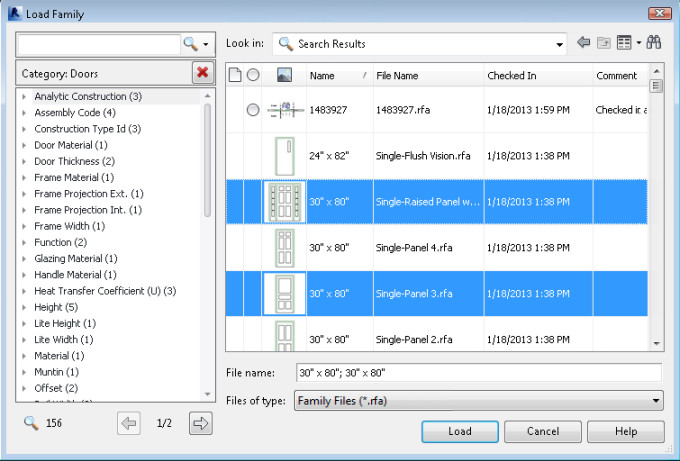
A felület működésének ismerete segít e funkció hatékony használatában.
|
Funkció |
Leírás |
|---|---|
|
Tartalom keresése mező
|
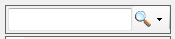
A Tartalom keresése mező lehetővé teszi, hogy egy kulcsszóra keressen. A kulcsszó lehet egy érték vagy paraméter, amelyet már indexelt a Vault tárba helyezett Revit családfájlokból. Megadhat egy szót vagy több szót is. Ha több szó van megadva, az összes szónak léteznie kell a családparaméterek részeként. |
|
Címsor
|
Megjeleníti az aktuális mappát a fájlok tallózása során. Ha kiválaszt egy adott családfájlt, a címsor a Keresési eredmények kifejezést mutatja, míg maguk az eredmények az ez alatt látható rácsban jelennek meg.
Megjegyzés: Ha a címsor módosul a keresési eredményekről egy mappára, minden paraméter törlődik.
|
|
Keresési feltételek listája
|
Minden alkalommal, amikor kiválaszt egy paraméterértéket, illetve beír egy paraméterértéket a keresés mezőbe, az érték hozzáadódik a Keresési feltételek listájához. Amikor kiválaszt egy Kategória típust az alapértelmezett listából, a Keresési feltételek listájában frissítésre kerül ez az érték: Kategória: Kategória neve. Ha például kiválasztja az Ajtók kategóriát, a Keresési feltételek listán megjelenik a Kategória: Ajtók, mint annak egy értéke. Minden keresési érték bármikor, bármilyen sorrendben eltávolítható. Amikor eltávolít egy értéket, a keresési eredmények a táblázatban frissülnek, hogy megfeleljenek a megmaradt keresési paramétereknek. |
|
Elérhető paraméterek listája
|
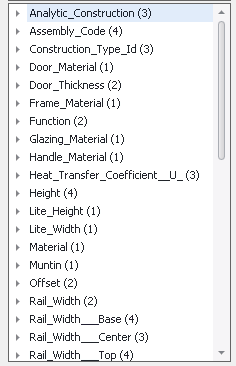
Mielőtt elkezdi a keresést, a Paraméter lista megjeleníti a Vault tárban tárolt minden család Típuskategóriáit. Ha egy Kategória ki van jelölve, megjelennek a kijelölt kategóriához társított paraméterek. A szám a paraméter mellett a paraméter értékeinek számát jelzi. A paraméter minden elérhető értéke a paraméter gyermekeként van feltüntetve, minden érték mellett egy szám jelzi a családtípusok számát, amelyek akkor jelennek meg, ha kiválasztja azt. |
|
Táblázat
|
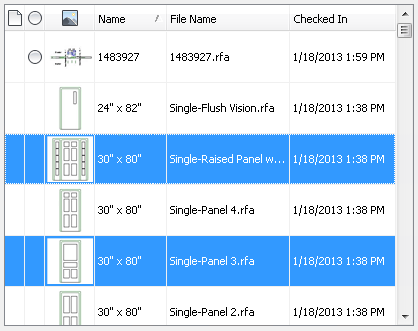
A táblázat megjeleníti a Revit családtípusokat, amelyek megfelelnek a jelenlegi keresési paramétereknek. Válasszon ki egy Revit családtípust annak betöltéséhez.
Megjegyzés: Ha kiválaszt egy Revit családfájlt, a Keresési feltételek listája frissül, hogy tartalmazza a családfájl nevét (például Fájl: FileName.rfa).
|
|
Eredmények száma
|
A családtípusok számát az aktuális keresési eredményekben az eredmények száma ablak mutatja. Amikor a keresési paramétereket megváltoztatja, ez a szám frissül, hogy tükrözze az új családtípusokat az eredményekben. |
|
Oldalak lapozása
|
Az oldalak lapozása lehetővé teszi a táblázatban lévő eredmények végignézését. A táblázat egyszerre legfeljebb 100 eredményt jelenít meg. |




Keresési feladatok
Az alábbi lista tartalmazza a keresési feladatokat, amiket a Revit Vault bővítmény Keresés szolgáltatásával végezhet.
- Keresés a Vault tárban található összes családfájlban
- Keresés kategórián belül
- Keresés egy adott családfájlon belül
- Paraméterek keresése családtípusokban keresési karakterlánc alapján
- Keresés kategória és keresési karakterlánc kombinációjának segítségével
Keresés a Vault tárban található összes családfájlban
- Indítsa el a Család betöltése párbeszédpanelt.
- Írjon be egy keresési karakterláncot a Keresés mezőbe.
A megadott karakterlánc hozzáadódik a keresett paraméterek listájához. A táblázat megjeleníti az összes családtípust a Vault tárban, ami megfelel a keresési karakterláncnak. A táblázatban lévő családtípusok elérhető paramétereinek listája megjelenik a Paraméter listában.
- Válasszon ki egy vagy több családtípust a táblázatban, és kattintson a Betöltés lehetőségre.
Keresés kategórián belül
- Indítsa el a Család betöltése párbeszédpanelt.
- Válasszon ki egy kategóriatípust a tallózáshoz.
A kiválasztott kategória hozzáadódik a Keresési feltételek listájához. A táblázat megjeleníti az összes családtípust, ami megfelel a kiválasztott kategóriának. A táblázatban lévő családtípusok elérhető paramétereinek listája megjelenik az Elérhető paraméterek listában.
- Válasszon ki egy paramétert az Elérhető paraméterek listából, ezzel tovább finomíthatja a keresést.
A táblázat minden családtípust megjelenít, ami megfelel a kiválasztott paramétereknek, illetve az Elérhető paraméterek lista frissül, és ezt követően kizárólag a rácsban eredményekként megjelenített paramétereket tartalmazza.
- Válasszon ki egy vagy több családtípust a táblázatban, és kattintson a Betöltés lehetőségre.
Szöveges keresés a Keresési feltételek listájával
- Indítsa el a Család betöltése párbeszédpanelt.
- Írjon be egy keresési karakterláncot a Keresés mezőbe.
A beírt karakterlánc hozzáadódik a Keresési feltételek listájához. A táblázat megjeleníti az összes családtípust, ami megfelel a keresett karakterláncnak. A táblázatban lévő családtípusok elérhető paramétereinek listája megjelenik az Elérhető paraméterek listában.
- Válasszon ki egy paramétert és értéket az Elérhető paraméterek listából, ezzel tovább finomíthatja a keresést.
A táblázat minden családtípust megjelenít, ami megfelel a kiválasztott paramétereknek, illetve az Elérhető paraméterek lista frissül, és ezt követően kizárólag a rácsban eredményekként megjelenített paramétereket tartalmazza.
- Válasszon ki egy vagy több családtípust a táblázatban, és kattintson a Betöltés lehetőségre.
Családtípus kiválasztása egy fájlból
- Indítsa el a Család betöltése párbeszédpanelt.
- Válasszon ki egy Revit .rfa fájlt a jobb oldali panelen, amelyből ki szeretne választani egy családtípust.
A Revit RFA fájl hozzáadódik a Keresési feltételek listájához és a táblázat megjeleníti az összes, a kiválasztott fájlhoz társított családtípust. A táblázatban lévő családtípusok elérhető paramétereinek listája megjelenik a Paraméter listában.
- Válasszon ki egy vagy több családtípust a táblázatban, és kattintson a Betöltés lehetőségre.
Keresési paraméter használata egyetlen fájlban
- Indítsa el a Család betöltése párbeszédpanelt.
- Válasszon ki egy Revit .rfa fájlt, amelyből ki szeretne választani egy családtípust.
A táblázat megjeleníti a kiválasztott fájlhoz társított összes családtípust. A táblázatban lévő családtípusok elérhető paramétereinek listája megjelenik a Paraméter listában.
- Adjon hozzá további paramétereket a Keresési paraméterek listájához.
A táblázat minden családtípust megjelenít, amely megfelel a kiválasztott paramétereknek, illetve a paraméterek listája frissül, és ezt követően kizárólag a rácsban eredményekként megjelenített paramétereket tartalmazza.
- Válasszon ki egy vagy több családtípust a táblázatban, és kattintson a Betöltés lehetőségre.
Érték eltávolítása a Keresési feltételek listájáról
- Kattintson a Törlés gombra
 bármely érték mellett a Keresési feltételek listáján, hogy eltávolítsa azt a Keresési feltételek listájáról.
 Ha maradnak további paraméterek, a táblázat frissíti az összes családtípust a többi keresési paraméternek megfelelően. Az Elérhető paraméterek listája is frissül.
Keresés mentése
- Indítsa el a Család betöltése párbeszédpanelt.
- Futtasson egy keresést, ehhez írjon a Keresés mezőbe, vagy válasszon ki egy kategóriát a Kategória típusa listából.
- Kattintson a Szöveges keresés mező melletti legördülő lista gombra és válassza az Aktuális keresés mentése lehetőséget.
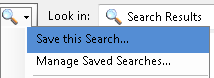
Ezzel menti a keresési beállításokat.
Keresés betöltése
- Indítsa el a Család betöltése párbeszédpanelt.
- Kattintson a legördülő nyílra a Keresés szövegmező mellett, és válassza ki a mentett keresést, amelyet be kíván tölteni.
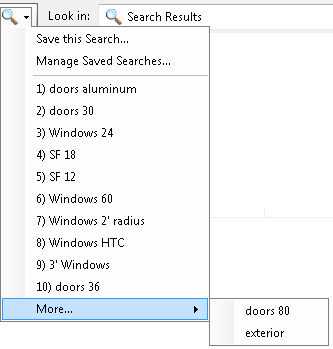
Mentett keresések kezelése
- Indítsa el a Család betöltése párbeszédpanelt.
- Kattintson a legördülő nyílra a Keresés szövegmező mellett, és válassza a Mentett keresések kezelése lehetőséget.
Megjelenik a Mentett keresések kezelése párbeszédpanel.
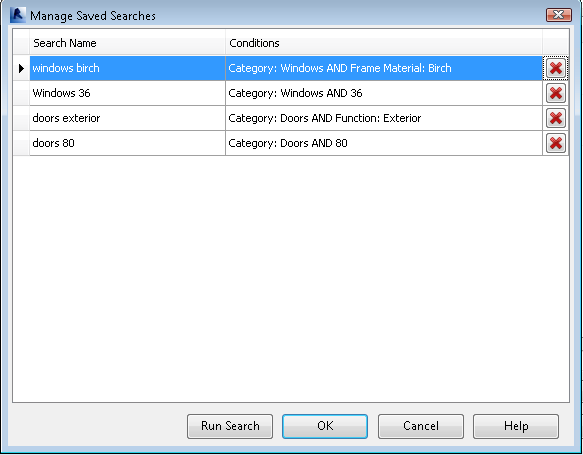
- Ha szeretne átnevezni egy mentett keresést, kattintson a Név mezőbe, és módosítsa a szöveget.
- Ha törölni szeretne egy keresést, kattintson a Törlés gombra a keresés sor mellett.
- Kattintson az OK gombra a módosítások mentéséhez és a Mentett keresések kezelése párbeszédpanel bezárásához.
Kattintson a Keresés futtatása lehetőségre a kiválasztott keresés futtatásához.
A Mégse lehetőséggel bármikor kiléphet mentés nélkül.