In questo esercizio, verranno illustrati lo sterro e il riporto di regioni lungo un tracciato mediante l'applicazione di modelli di tratteggio tra la superficie e i profili di layout.
I modelli di tratteggio possono essere applicati ad aree formate da due linee di profilo. I modelli di tratteggio vengono applicati nella finestra di dialogo Proprietà vista profilo. È possibile specificare il tipo di area o utilizzare criteri di valutazione delle quantità esistenti. Si utilizzano stili forma per applicare i modelli di tratteggio e i colori desiderati alle aree definite.
Questo esercizio è la prosecuzione dell'Esercizio 1: Modifica dello stile della vista profilo.
Accedere alle proprietà della vista profilo
- Aprire Profile-5B.dwg, che si trova nella cartella delle Carte di esercitazione.
Questa Carta è simile a quelle utilizzate negli esercizi dell'esercitazione precedente sui profili. Questa Carta contiene una vista profilo aggiuntiva, Profile View PV - (3), che contiene un terreno esistente e un profilo di layout. Si aggiungeranno modelli di tratteggio che evidenziano le aree di sterro e riporto tra i due profili.
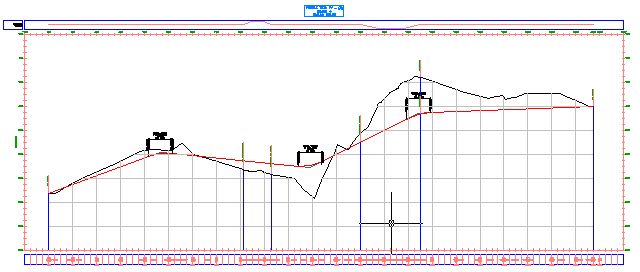
- Fare clic sulla maglia Profile View PV - (3) per selezionare la vista profilo. Fare clic con il pulsante destro del mouse. Fare clic su .
Definire un tratteggio dell'area di sterro
- Nella scheda Tratteggio della finestra di dialogo Proprietà vista profilo, fare clic su
 Area di sterro.
 Nella tabella Area di sterro viene visualizzata un'area Cut - (1). In Contorno superiore, viene automaticamente assegnato il primo profilo di superficie nell'elenco. In Contorno inferiore, viene automaticamente assegnato il primo profilo di layout nell'elenco.
- Nella colonna Stile forma, fare clic su Standard.
- Nella finestra di dialogo Selezionare stile forma, selezionare Cut. Fare clic su OK.
- Nella finestra di dialogo Proprietà vista profilo, fare clic su Applica.
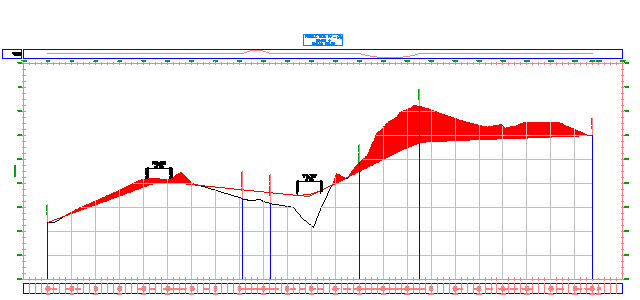
Lo stile forma specificato viene visualizzato nelle aree tagliate tra i profili.
Definire un tratteggio dell'area di riporto
- Nella scheda Tratteggio della finestra di dialogo Proprietà vista profilo, fare clic su
 Area di riporto.
 Nella tabella Area di riporto viene visualizzata un'area Fill - (1). In Contorno superiore, viene automaticamente assegnato il primo profilo di layout nell'elenco. In Contorno inferiore, viene automaticamente assegnato il primo profilo di superficie nell'elenco.
- Nella voce Fill - (1), come Stile forma, fare clic sulla voce Standard.
- Nella finestra di dialogo Selezionare stile forma, espandere l'elenco di stili forma.
Uno stile Riporto adeguato non è presente in questa Carta. Ne verrà creato uno nei passaggi seguenti.
Creare uno stile forma riporto
- Nella finestra di dialogo Selezionare stile forma, selezionare Sterro.
- Nella finestra di dialogo Selezionare stile forma, fare clic sulla freccia giù accanto a
 . Fare clic su
  Copia selezione corrente.
 - Nella scheda Informazioni della finestra di dialogo Stile forma, come Nome immettere Fill.
- Nella scheda Visualizzazione, in Direzione vista, selezionare Profilo.
- Selezionare entrambe le voci della tabella Visualizzazione componenti.
- Fare clic su una delle celle Colore.
- Nella finestra di dialogo Seleziona colore, come Colore, immettere 92. Fare clic su OK.
- Nella tabella Visualizzazione tratteggi componenti, come Modellofare clic sulla voce Dash.
- Nella finestra di dialogo Modello di tratteggio, come Nome modello selezionare Cross.
- Fare clic su OK per quattro volte.
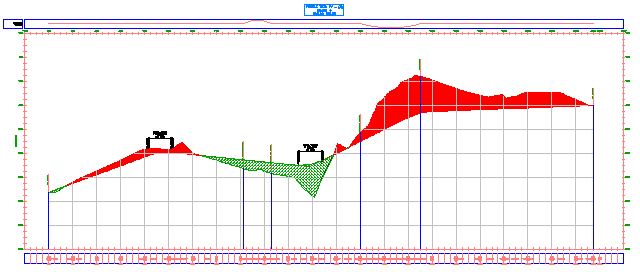
La finestra di dialogo Proprietà vista profilo viene chiusa e il nuovo modello di tratteggio viene visualizzato nelle aree di riporto tra i profili.
Per procedere con questa esercitazione, passare all'Esercizio 3: Proiezione di oggetti su una vista profilo.