ここでは、ベクトル境界で指定されたレリーフのみに適用する、もう 1 つのレリーフ加工ツールパスを作成します。1.5mm のボール エンド ミルを使用して、レリーフの表面を仕上げます。
次の方法で、もう 1 つのツールパスを作成します。
- レリーフ加工 パネル、加工領域 セクションのドロップダウン リストから、選択ベクトル を選択します。
- ベクトルの内側 を選択して、選択したベクトルの内側にツールパスを適用します。
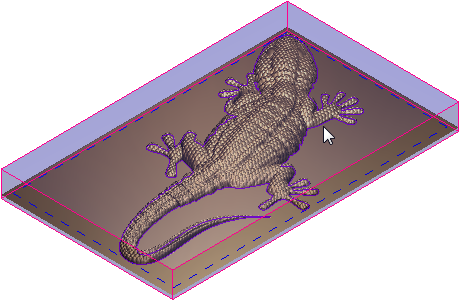
- トカゲのレリーフの、ベクトル境界を選択します。選択したベクトルが紫になり、ベクトルの周りに境界枠が表示されます。
- 3mm のボール エンド ミルを、1.5mm のボール エンド ミルに変更します。
- 仕上げ加工オプション セクションの、Ball Nose 3mm をクリックして展開します。
- 選択 をクリックします。工具データベース ダイアログが表示されます。
- 工具と工具グループ リストから、工具と工具グループ > Metric Tools > Wood or Plastic > 3D Finishing > Ball Nose 1.5mm を選択します。工具 / グループ説明 セクションに、工具の詳細が表示されます。
- 選択 をクリックします。ダイアログが閉じて、パネルに工具の詳細が表示されます。
- 開始高さ を -1.5 に変更します。
- ツールパスの 名前 に レリーフ加工 2 を入力します。
- 生成 をクリックします。
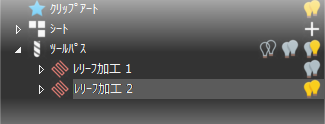
ツールパスが算出され、ArtCAM のプロジェクト ツリーの ツールパス 以下に、レリーフ加工 2 が表示されます。
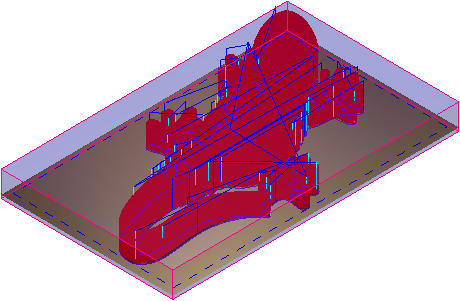
ツールパスが赤、早送り移動が青、プランジ移動が水色で表示されます。
- パネルを閉じます。
マシンのファイル形式でデータを保存する前に、このツールパスをシミュレーションします。