 ツールパス を使用して、ツールパスを作成、生成、編集します。また、ツールパスを加工するための工具を制御します。
ツールパス を選択すると、分割バーの下に、作成可能なツールパスと、ツールパスを制御するためのツールが表示されます。ここから、さまざまな操作 (2D、または、3D ツールパスの作成、工具データベース の管理、ツールパスの編集、材料ブロックの設定、ArtCAM モデルからツールパスをインポート、ツールパス テンプレートやシミュレーションのインポート) を行います。
- ツールパス操作 - ツールパスと、ツールパスを加工するための工具の管理と修正を行います。
- 2D ツールパス - 2D ツールパスを作成します。
- 3D ツールパス - 3D ツールパスを作成します。
- シミュレーション - 生成済みのすべてのツールパスをシミュレーションします。また、ツールパスのシミュレーションを読み込みます。
作成したツールパスは、プロジェクト ツリーの ツールパス 以下に表示されます。このツールパスは、グループ内の「子」ツールパスをまとめた「親」ツールパスです。親ツールパスは、その名前と赤いアイコン  で表示されます。
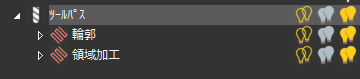
親ツールパス を選択すると、分割バーの下に関連するツールが表示されます。親ツールパス に表示されている  アイコンをクリックしてツールパス グループを展開し、工具を確認します。子ツールパスは、そのパスを加工するのに用いられた工具の名前と、青いアイコン
  とで表示されます。
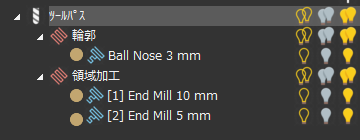
注: アイコンの外観 (例: ) は、工具に設定したストラテジーにより異なります。スパイラル ストラテジーでは  、フィーチャー加工では
  が表示されます。
) は、工具に設定したストラテジーにより異なります。スパイラル ストラテジーでは 、フィーチャー加工では が表示されます。
子ツールパスを選択すると、分割バーの下に関連するツールが表示されます。