ArtCAM には、モデルのベクトル アートワークを加工するためのさまざまな 2D ツールパスがあります。プロジェクト パネル、プロジェクト ツリーの  ツールパス をクリックして、分割バーの下に ツールパス パネルを展開します。このパネルに、すべての 2D ツールパスが表示されています。
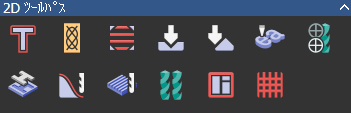
ツールパス パネルには、次の設定があります。
|
ボタン |
機能 |
|---|---|
|
|
輪郭加工ツールパスを作成 をクリックして、ベクトルの境界沿い、境界の内側、境界の外側を加工するツールパスを作成します。 |
|
|
溝加工ツールパスを作成 をクリックして、ベクトルに沿ったランピングで溝を加工するツールパスを作成します。 |
|
|
領域加工ツールパスを作成 をクリックして、ベクトルの内側の材料、または、複数のベクトルの間の材料を除去するツールパスを作成します。 |
|
|
すくい彫りツールパスを作成 をクリックして、ベクトル テキストやベクトルに、彫刻効果、または、凹型効果を与えるツールパスを作成します。 注: すくい彫り ツールパスを加工するには、3 軸マシンが必要です。詳細については、サポート、または、マシンの製造元までお問い合わせください。
|
|
|
ベベル加工ツールパスを作成 をクリックして、ベクトル テキストやベクトルに、ベベル(角度付きエッジ)効果を与えるツールパスを作成します。 注: ベベル加工 ツールパスを加工するには、3 軸マシンが必要です。詳細については、サポート、または、マシンの製造元までお問い合わせください。
|
|
|
彫刻加工ツールパスを作成 をクリックして、ベクトル テキストやベクトルの境界、または、境界の内側を彫刻するツールパスを作成します。 |
|
|
ドリル加工ツールパスを作成 をクリックして、ベクトルや 2D ツールパスのプレビューから孔あけツールパスを作成します。 |
|
|
凹凸加工ツールパスを作成 をクリックして、ベクトルで定義した凸型(オス)、または、凹型(メス)を加工するツールパスを作成します。 |
|
|
ラウンド型(カボション)ツールパスを作成 をクリックして、ベクトル テキストやベクトルで定義した凹面(文字や形状)を、正確に加工するツールパスを作成します。 |
|
|
表面模様ツールパスを作成 - 工具のジオメトリと加工パラメーターを使用して、モデルのサーフェス全体、または、指定の領域に表面模様を加工するツールパスを作成します。 |
|
|
ドリル孔ツールパスを作成 - 使用しているマシンのドリルの数と一致した、「L」 「+」 「T」 などの形状のドリル孔を加工するツールパスを作成します。ArtCAM はジオメトリの形状を考慮し、XY 軸のすべての 32mm (1.26") ピッチの孔にツールパスを適用します。32mm (1.26") ピッチは、多くのマシンの標準値です。 |
|
|
2D 加工ウィザード をクリックして、カスタム メイドの家具やキャビネットの製造のための、ネスティングを用いた工程を全自動化します。 |
|
|
グリッド作成ツール をクリックして、縦、または、横に直線で交差するベクトルのグリッドを作成し、そのベクトルに沿って加工するツールパスを作成します。同じ寸法の、複数の四角形を手早く加工するための方法です。 |


