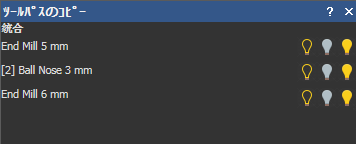
ArtCAM の配列コピー(グリッド状の複数コピー)では、前のコピーの 4 つのエッジのいずれかに対してコピーの作成位置と方向を指定することができます。
警告: 領域加工ツールパスの配列コピーでは、コピーとコピーのギャップ、または、オフセットが、工具直径よりも大きな値でなければなりません。これらの値が工具直径よりも小さいと、仕上げ代が足りなくなり、各領域の加工時にオーバーラップが発生します。
次の例では、統合したツールパスを配列コピーしています。
|
操作の前 |
操作の後 |
|
|
|
次の方法で、配列コピーをグリッド状に作成します。
- ツールパス パネル、ツールパス操作 セクションの ツールパスをコピー
 をクリックして、ツールパスのコピー パネルを表示します。
パネルの上部には、生成済みのすべてのツールパスが表示されています。
- 配列コピーを選択します。
- 配列コピーするツールパスを選択します。
配列コピーするツールパスは、3D ビューに表示(可視に設定)されていなければなりません。コピーするツールパス以外を、非表示(不可視)に設定します。
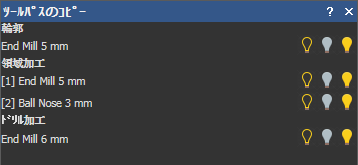
注: ツールパスに複数の工具が使用されている場合、ツールパスの名前をクリックしてすべてのパスを配列コピーします。または、工具の名前をクリックして特定のパスを配列コピーします。次の例では、すべてのツールパスの 3D ビュー表示(電球アイコン)が可視に設定されています。
- 配列コピーの間隔の指定方法を選択します。
- オフセット距離 - コピーとコピーの間隔を、前のコピーの左下コーナーからの距離で指定します。コピーとコピーの間隔は、ツールパスの幅、または、高さにギャップを追加した距離になります。オフセット距離 オプションは、デフォルトで選択されています。
- ギャップ距離 - コピーとコピーの間隔を、前のコピーの 4 つのエッジのいずれかからの距離で指定します。コピーとコピーの間隔は、ギャップの距離になります。ギャップ距離 をクリックして設定内容を表示します。
- 選択したツールパスと、その配列コピーとを 1 つのツールパスに統合する場合、次のように設定します。
- ツールパスが選択された状態で、
 と
と  ボタンを使用して優先順位を調整します。パネルに表示されているツールパスの順番が、統合されたツールパスの加工順序となります。一番上に表示されているツールパスが、最初に加工されます。
- 結果を統合 を選択します。名前 フィールドが表示されます。
- 名前 に、統合した新規ツールパスの名前を入力します。
この例では、統合したツールパスの名前を 統合済み にしています。
- ツールパスが選択された状態で、
- 適用 をクリックして、新規ツールパスを作成します。
次の例では、2D ビューに、コピーされたツールパスが表示されています。
操作の前
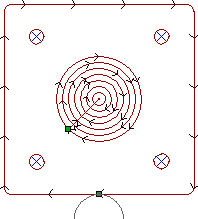
操作の後
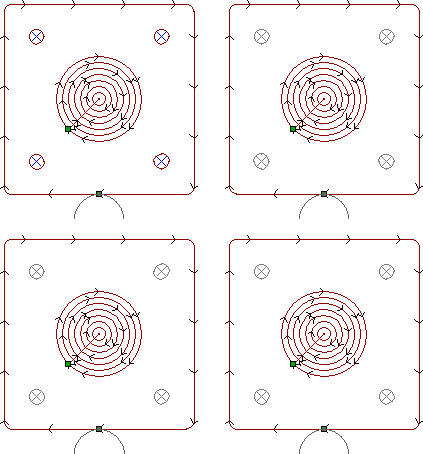
パネルに表示されていたすべてのツールパスが、統合済み ツールパスになります。