生成した複数のツールパスを個別に加工すると、工具はツールパスごとにホームへ復帰しなければなりません。これらのツールパスを 1 つにまとめてこの手間を省くことができます。
ツールパスを統合することで加工時間が短縮され、工具の磨耗を抑えることもできます。
警告: 複数のツールパスを統合した後で、グループ化を解除したり、グループを編集したりすることはできません。そのため、ツールパスを統合する前にモデルを保存しておくか、ツールパスを統合 パネルの 元のツールパスを保持 を選択しておくようにします。 これにより、操作を誤った場合も元の状態に戻すことができます。
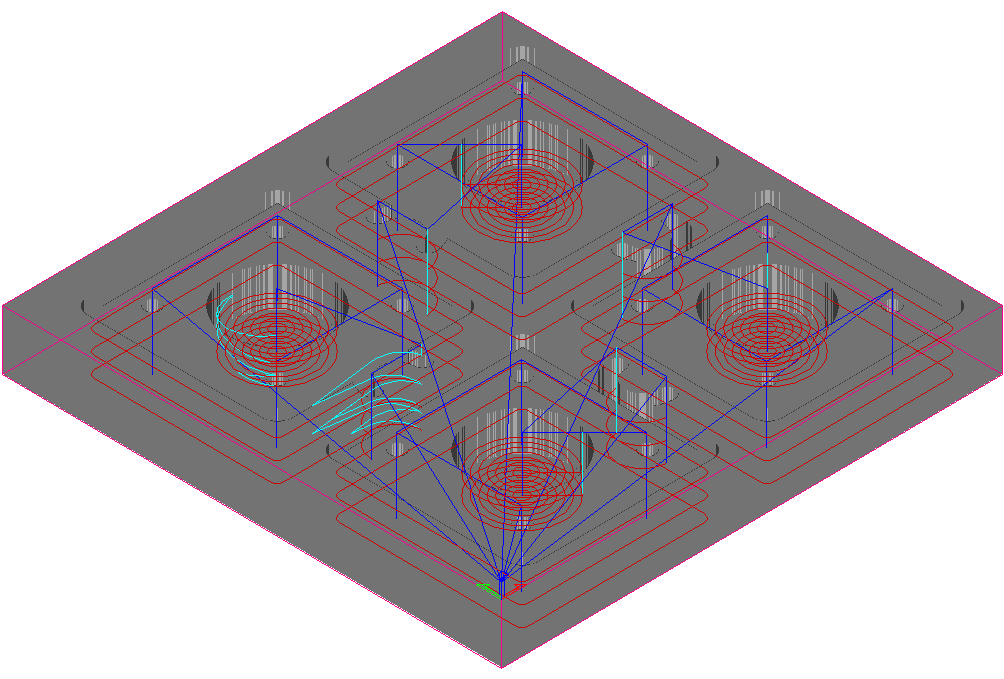
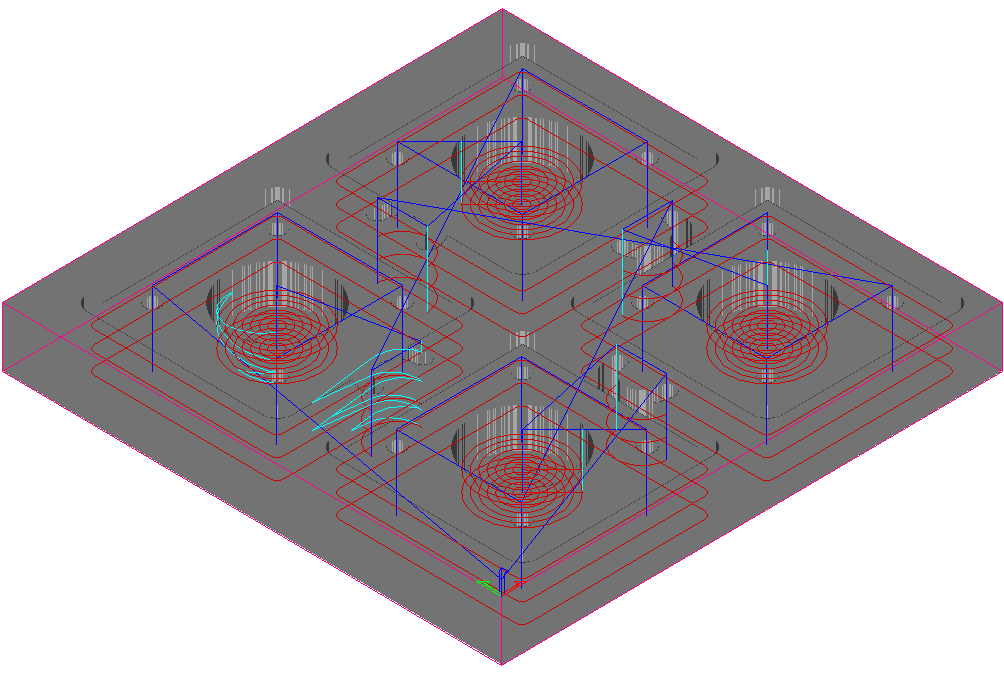
次の例は、エンド ミル (3mm) で加工した 3 つのツールパスです。3 つのツールパスを統合したことにより、ホーム と 回避高さ との間での早送りが削減されていることが分かります。
個別のツールパス:
統合したツールパス:
次の方法で、ツールパスを統合します。
- ツールパス パネル、ツールパス操作 セクションの ツールパスを統合
 をクリックします。ツールパスを統合 パネルが表示されます。
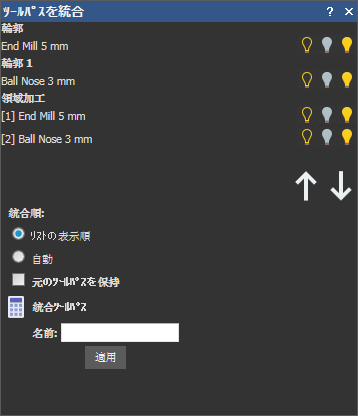
- 統合するツールパスだけを選択します。
- 統合順 セクションで、統合したツールパスの加工順序を指定します。
- リストの表示順 - ツールパスを、パネルに表示されている順序で加工します。
注:
 と
と  ボタンを使用して、ツールパスの順序を調整します。リストでツールパスを選択してから、矢印ボタンをクリックします。リストの一番上に表示されているツールパスが、最初に加工されます。
- 自動 - ArtCAM が、最短で加工できる経路を自動算出します。
- リストの表示順 - ツールパスを、パネルに表示されている順序で加工します。
- 元のツールパスのコピーを残しておく場合、元のツールパスを保持 を選択します。
- 名前 に、統合したツールパスの名前を入力します。
- 適用 をクリックして、選択したツールパスを 1 つのツールパスに統合します。