このメニューを使用して、ビットマップ アートワークや閉じたベクトルからレリーフを作成します。ツール設定: 形状エディター パネルが表示されます。レリーフの輪郭、角度、高さを制御することができます。また、レリーフと、アクティブなレリーフ レイヤーとの組み合わせの方法を選択することもできます。
注: レリーフ作成 ツールバーの 形状エディター  は、このメニューへのボタンです。キーボード ショートカットは、F12 です。
は、このメニューへのボタンです。キーボード ショートカットは、F12 です。
ヒント: オプション パネルの ダブルクリックで開く を選択しておくと、ベクトル アートワーク、ビットマップ アートワーク、パレット の色アイコンのダブルクリックで、ツール設定: 形状エディター が開くようになります。
ツール設定: 形状エディター パネルには、次の設定があります。
- 形状の輪郭 - レリーフの形状を選択します。
- 円形 - 丸い形状を作成します。
- 正方形 - 傾斜した四角い形状を作成します。
- 平面 - 平坦な形状を作成します。
- 角度 - 角度を入力するか、スライダーを使用して形状の角度を指定します。
- 制限なし - 高さを制限せずに、指定の形状のレリーフを作成します。
- 高さで制限 - 指定の高さでレリーフを切り落とします。(形状を制限なしで作成した場合の高さが、指定の高さ以上の場合、指定の高さより上の部分は切り落とされて平坦になります。)高さを入力します。
- 高さに合わせてスケール - 高さは指定しますが、レリーフが平面で切り落とされないよう Z 方向にスケールします。高さ を入力します。このオプションを使用すると、平面による切り落としが発生しません。
- 高さ一定 - レリーフ全体に、同じ高さを適用します。高さ を入力します。このオプションは、幅が変動しても高さを一定に保つため角度、または、曲率を変更して形状を作成します。
- 高さ - 形状の最大高さを入力します。このフィールドは、高さで制限、高さに合わせてスケール、高さ一定 を選択した場合のみ入力することができます。
- コーナー角度 - 高さ一定 を選択した場合、形状のコーナー半径を入力します。これにより、高さ一定レリーフの、指定の半径よりも小さな箇所をテーパーします。
円形、または、正方形 を選択した場合、形状の角度や高さを指定します。
- 開始高さ - 形状の作成を開始する高さを入力します。形状の輪郭に 円形 と 正方形 を選択した場合、形状に、この高さの垂直な側面が追加されます。形状の輪郭に 平面 を選択した場合、この値が平面の高さになります。
- スケール - Z 軸方向にスケールを適用します。スケール係数を入力します。
- レリーフ結合モード - 形状と、アクティブなレリーフ レイヤーとの組み合わせの方法を選択します。次から選択します。
- 追加 - 新規レリーフを、アクティブなレリーフ レイヤーに追加します。
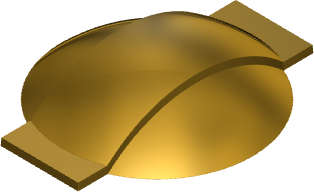
- 除去 - 新規レリーフを、アクティブなレリーフ レイヤーから除去します。
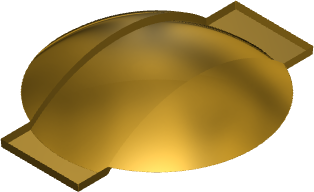
- 集合演算(和) - 新規レリーフと、アクティブなレリーフ レイヤーとを、最も高いポイントを保持しながら統合します。
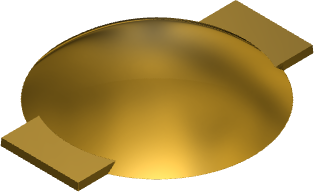
- 集合演算(積) - 新規レリーフと、アクティブなレリーフ レイヤーとを、最も低いポイントを保持しながら統合します。
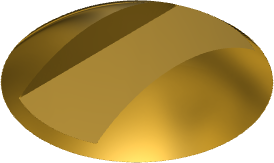
- 置換 - アクティブなレリーフ レイヤーの既存のレリーフを、新規レリーフで置き換えます。新規レリーフと重なるすべての既存のレリーフが、新規レリーフで置き換えられます。
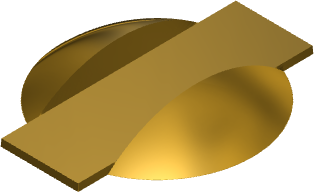
注: ここでの結合モードは、スイープ形状と、アクティブなレリーフ レイヤーとの組み合わせのみを制御します。スイープ形状と、合成レリーフとの組み合わせの方法には影響しません。スイープ形状が、どのように他のレリーフ レイヤーと組み合わさって合成レリーフを構成するかは、レリーフ レイヤー同士の結合モードにより決まります。 - 追加 - 新規レリーフを、アクティブなレリーフ レイヤーに追加します。
- 節点を編集 - これらのオプションは、ツール設定: 節点を編集 パネルからも利用することができます。
- 滑らかなカーブを保持 - スムーズな節点間のスパンをスムーズ カーブに変換して、滑らかさを保ちます。移動にともない、その節点と隣接する節点を自動的にスムージングします。鋭角の節点間のスパンには作用しません。
- 仮想中点を表示 - 隣接する節点間の中点を表示します。中点をクリックすると、その位置に節点が作成されます。これにより、ベクトルをさらに詳細に編集することができます。
- 適用 - レリーフを作成します。パネルは開いたまま、ボタンが プレビュー に変化します。
- プレビュー - 変更をプレビューします。パネルは開いたまま、ボタンが 適用 に変化します。
- キャンセル - レリーフを作成せずに、パネルを閉じます。ベクトルへの編集は、そのまま保持されます。