2D ファクトリ レイアウトには、関連のファクトリ アセットを取り込むことができます。ファクトリ アセットには、Factory Design に付属しているシステム アセット、ユーザが作成するユーザ アセット、クラウド サーバに配置されていて、ダウンロードして使用できるクラウドベース アセットがあります。
システム アセットを配置する
- [ファクトリ]タブの[ツール]パネルで[パレット]をクリックして、ドロップダウン メニューから[アセット ブラウザ]
 を選択します。表示されるブラウザは、移動したり、ドッキングしたり、浮動にしておくことができます。
- このブラウザには、ツリーとサムネイルの 2 種類の表示形式があります。表示形式を変更するには、ブラウザのトップにある[サムネイル表示]/[ツリー表示]ボタン
 の下矢印をクリックし、リストを展開して適切な表示形式を選択します。
- システム アセット フォルダをダブルクリックして、目的のアセットまでナビゲートします。
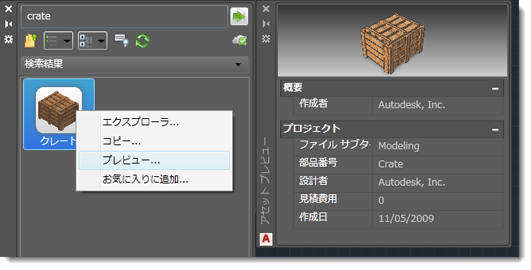
- ブラウザのサムネイル イメージを右クリックし、ポップアップ コンテキスト メニューの[プレビュー]をクリックして、[プレビュー]ウィンドウにアセットを表示します。
- アセットを配置するには、ブラウザからレイアウトにアセットをクリックしてドラッグします。
- アセットには基点の定義があり、レイアウトの中での位置をいつでも指定することができます。クリックしてアセットを配置します。
- 必要に応じて、回転値を指定します。不要な場合は、[Enter]を押します。
- アセットのコピーの配置、または必要に応じて他のアセットの配置を続けます。
- [Enter]を押し、入力を終了します。
クラウドベースのアセット
以前に使用していないクラウドベース アセットをドラッグしてレイアウトにドロップすると、ダウンロード メッセージが表示されます。アセットを使用するには、ダウンロード オプションを適用します。レイアウトへの配置用のフォルダにアセットがダウンロードされます。
ユーザ アセットを配置する
- [ファクトリ]タブの[ツール]パネルで[パレット]をクリックして、ドロップダウンメニューから[アセット ブラウザ]を選択します。
- ユーザ アセット フォルダをダブルクリックして、目的のアセットまでナビゲートします。
- Inventor Factory で作成されたアセットのバリエーション(アセット バリアント)は、左上にこのようなアイコン
 が表示されます。数字は、使用可能なバリエントの数を示します。アセットの上で右クリックして、ポップアップ コンテキスト メニューにアクセスします。次に、[ファクトリ] > [アセット バリアント]サブメニューから、目的のアセット バリアントを選択します。
- システム アセットを配置するのと同じ手順を行います。アセットの単位をヤードポンド法にするか、メートル法にするかを指定するには、ブラウザのサムネイル イメージを右クリックし、[エクスプローラ]をクリックします。[開く]ダイアログ ボックスに、ファクトリ アセット ライブラリ内のアセット フォルダが表示されます。このフォルダには、単位のタイプに基づいたアセットのバージョンの Imperial フォルダと Metric フォルダがあります。フォルダを開いて、そのユニット システムを使用しているアセットを選択します。
アセットをコネクタで配置する
特定のアセットを別のアセットに直線状に接続する必要が生じる場合があります。これに該当するのは、多くの場合、コンベア、安全柵、壁などです。アセットは、Inventor Factory の 1 つまたは複数のコネクタで定義し、AutoCAD Factory レイアウトに配置する際に相互接続することができます。
次に示す例では、直線コンベア アセットがレイアウトに既に配置されており、曲線コンベア アセットを追加しています。各アセットの端点にある緑のドットは、Inventor Factory で定義されたコネクタの位置を示します。
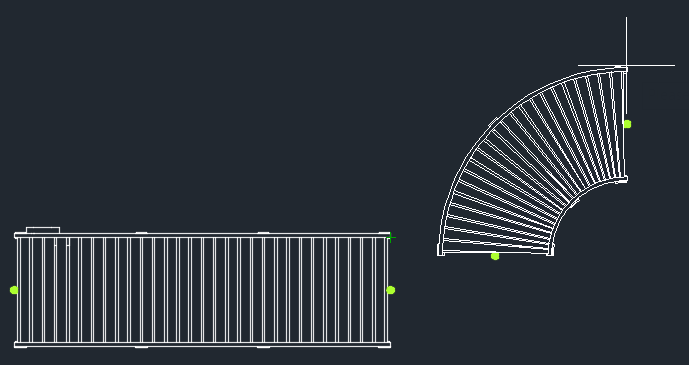
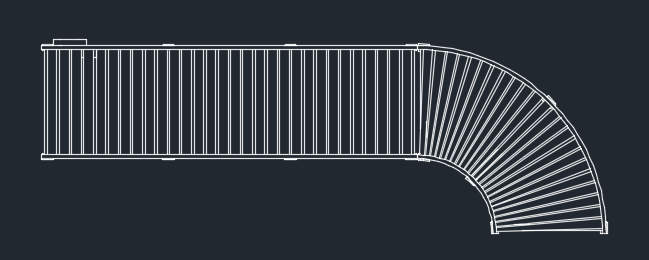
アセットの接続は、すばやく簡単に行うことができます。操作は、接続するアセットの緑のコネクタのドットを、もう一方のアセットのコネクタのドットに近づけるように移動するだけです。次に示すように、2 つのアセットが一緒にスナップされます。
詳細については、AutoCAD Factory ヘルプの「ファクトリ アセット オプション」を参照してください。