[アセット ブラウザ]ダイアログ ボックスの機能について学習します。
アセット ブラウザでは、システム アセット、ユーザ アセット、クラウドベース アセット、アセット検索結果にアクセスできます。
アクセス:
[ファクトリ]タブ  [ツール]パネル
[パレット] [アセット ブラウザ]
[ツール]パネル
[パレット] [アセット ブラウザ]
 の順にクリックします。
[アセット ブラウザ]は、次の項目で構成されています。
| 検索 | [検索]テキスト ボックスに検索するアセットの名前を入力します。文字を入力すると、一致するソリューションのリストが表示されます。入力する文字の数を増やすと、表示されるリストの精度が高まります。 |

|
このボタンをクリックすると、入力した検索語句を使用した検索が始まります。 |

|
フォルダを上のレベルに移動します。 |

|
ブラウザの表示スタイルには、サムネイル(既定)とツリーの 2 種類があります。ドロップダウン メニューの下向き矢印をクリックして、適切な表示方法を選択します。 |

|
クリックすると、アセットのタイプ、名前、または更新日時でアセットをソートするオプションのドロップダウン メニューが表示されます。昇順(既定)または降順のいずれかを選択してアセットをソートできます。 |

|
ブラウザのツールチップのオンとオフを切り替えます。 |

|
クリックして、ブラウザの内容を再表示します。 |

|
定義されたアセット バリアントの数が表示されます。 |
| クラウド ステータスの通知 | クラウドは、インターネットベースのアセットの保存場所です。クラウドベース アセットにアクセスするには、インターネット接続が必要です。次のアイコンは、クラウド サーバへのアクセス状態を通知します。 |

|
クラウド アセットへのアクセスは有効です。 |

|
クラウド アセットへのアクセスは無効です。 |

|
クラウド アセットへのアクセスは切断されています。 |

|
クラウド アセットの内容は初期化中です。 |
| クラウド アセット ステータスの通知 | サムネイル イメージの隣にあるさまざまなアイコンにより、アセットの状態 に関する情報が提供されます。 |

|
この 2 週間以内にアセットが新しくなりました。必要に応じてダウンロードできます。 |

|
クラウド アセットはダウンロード可能です。 |

|
アセットはダウンロード中です。処理中は小さな進行状況バーが更新されます。 |

|
アセットはダウンロードされました。レイアウトの中で使用できます。レイアウトの中にドラッグ & ドロップします。 |

|
クラウド アセットは更新されました。右クリックした後、[アセットを更新]を選択して、新しいバージョンをダウンロードします。 |
| アセットをプレビューする |
拡大された 3D 表示でアセットを見るには、アセット ブラウザでアセットを右クリックし、ポップアップ コンテキスト メニューから[プレビュー]をクリックします。プレビュー ウィンドウで動的にアセットを回転するには、マウスの左ボタンを押したままマウスを移動します。マウスのスクロール ホイールを使用して、動的に拡大や縮小を行うこともできます。
|
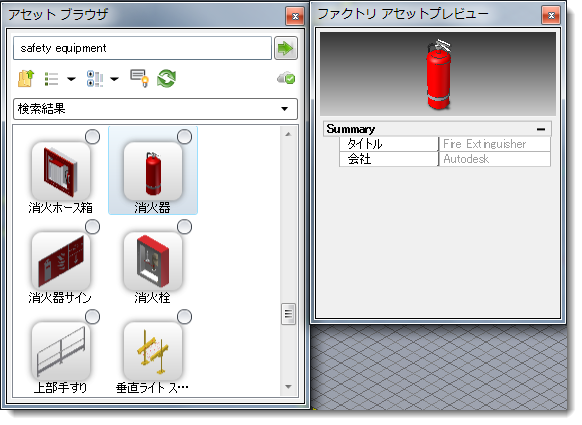
右クリック メニューのコマンド
アセットを右クリックすると、次の右クリック メニューのコマンドが表示されます。
| [エクスプローラ] | アセットの現在のフォルダを表示するウィンドウが開きます。サブフォルダをナビゲートして、ヤードポンド法の単位のアセットおよびメートル法の単位のアセットを特定します。 |
| [移動] | ローカル アセットの場合にのみ使用できます。
選択したフォルダまたはアセットを、別のローカル フォルダまたは Vault に格納されているフォルダに移動します。 この機能は、アセットをローカルに格納していて、このアセットに他のユーザが Vault からアクセスできるようにする場合に役立ちます。 選択したアイテムを既存のフォルダに移動したり、移動プロセス時に新しいフォルダを作成することができます。アセットまたはフォルダを移動すると、移動元の場所からは削除されます。 |
| [コピー] |
選択したフォルダまたはアセットを、別のローカル フォルダまたは Vault に格納されているフォルダにコピーします。 コピー プロセスの過程で、アセットまたはフォルダの新しい名前を入力したり、アセットまたはフォルダの保存先を選択することができます。 システム アセットをコピーすると、アセットの複製が作成されます。この複製を編集して、新しいユーザ アセットとして保存することができます。 |
| [プレビュー] | アセットのサムネイル形式のイメージを別のウィンドウに表示します。 |
| [編集] |
アセット ビルダーが起動し、最初に定義した任意のアセット プロパティを変更することができます。このアセットに 3D モデルが関連付けられている場合、元のモデルを保持するか、別のモデルを関連付けることができます。これらのオプションを表示するには、リボンの[アセット ビルダー]の[3D リプレゼンテーション]をクリックします。 変更内容を保存して、アセットをコンテンツ ライブラリに再パブリッシュするには、リボンの[アセット ビルダー]の[保存]を選択します。[アセットを保存]のフィールドの詳細については、「ファクトリ アセットのパブリッシュ」を参照してください。 |
| [アセットを更新] | 単一の Vault アセットやクラウドベース アセット、または[アセット ブラウザ]の選択されたフォルダに含まれるすべてのアセットを更新します。 |
| [アセットをダウンロード] | ダウンロード可能なクラウドベース アセットと Vault アセットが表示されますが、まだダウンロードされていません。単一のアセットをダウンロードするか、またはアセット ブラウザで選択された任意のフォルダを一括ダウンロードすることもできます。 |
| [アセット バリアント] | アセット バリアントを選択し、配置するサブメニューにアクセスできます。 |
| [お気に入りに追加] | よく配置するアセットを[お気に入り]フォルダに追加して素早く簡単にアクセスできるようにしたり、お気に入りを削除することができます。 |
| [削除] | アセット ブラウザからアセットを削除します。 |