Ten temat zawiera informacje pozwalające dowiedzieć się, dlaczego problem może się pojawić, oraz zawierające podejścia do rozwiązywania problemów i łącza do informacji, które mogą pomóc podczas jego rozwiązywania.
- Jeśli łącze pozwala przejść do strony tematu i chcesz znaleźć słowo błąd, użyj klawiszy Ctrl + F (standardowe polecenie Znajdź w przeglądarce) i w polu wyszukiwania wprowadź błąd. Spowoduje to wyszukanie wszystkich wystąpień słowa błąd na stronie tematu.
- Przejrzyj powiązane tematy podrzędne, ponieważ tam można znaleźć odpowiedzi.
Ta lista łączy ułatwia znalezienie informacji, które mogą być przydatne przy usuwaniu błędu.
Wzorce postępowania w przypadku naprawiania błędów
Podczas naprawiania wielu błędów należy zacząć od góry listy lub przeglądarki i przechodzić do dołu. Elementy z zależnościami są wyświetlane poniżej elementów, od których zależą.
 , ikona stanu węzła przeglądarki wskazująca na problem w projekcie. Z menu kontekstowego można wybrać polecenie Napraw (powoduje uruchomienie narzędzia Doktor projektu) lub Diagnozuj (powoduje wyświetlenie narzędzia Analiza konfliktów między zależnościami).
 na pasku narzędzi szybkiego dostępu. Kliknij czerwony krzyżyk, aby użyć narzędzia Doktor projektu. Więcej informacji o narzędziu Doktor projektu znajduje się w dalszej części tego tematu.
-
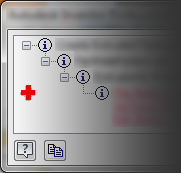
Okno dialogowe błędu zawierające uporządkowaną listę z odsyłaczem do błędu i czerwony krzyżyk. W tym oknie dialogowym można rozpocząć proces Napraw (Doktor projektu) lub usunąć błąd.
Błędy części
- Należy określić promień zaokrąglenia, który jest większy niż rozmiar przyległej powierzchni.
- Można wykonać wycięcie wyciągnięcia prostego, a profil/kierunek nie usuwa materiału z bryły lub brył.
Cofanie historii
W modelach części cofnięcie historii ułatwia znalezienie miejsca, w którym wystąpił potencjalny błąd. Aby cofnąć historię:
- Wykonaj dowolną z następujących czynności:
- Wyszukaj symbol końca części (lub elementu) znajdujący się w dolnej części okna przeglądarki i przeciągnij go w górę, aby „przywrócić” model.
- Prawym przyciskiem myszy kliknij element w przeglądarce i wybierz polecenie Przesuń znacznik końca części, aby przesunąć znacznik końca części do tego elementu.
Spowoduje to tymczasowe usunięcie z modelu elementów znajdujących się poniżej symbolu końca części. Może to być przydatne podczas rozwiązywania problemów z modelem przez przesuwanie znacznika w dół po jednym elemencie do momentu znalezienia błędnego elementu. Następnie należy przeprowadzić analizę i określić przyczynę błędu.
- Aby uaktualnić model, przeciągnij symbol z powrotem do dolnej części przeglądarki lub kliknij prawym przyciskiem myszy znacznik końca części i wybierz polecenie Przesuń ZKC na koniec.
Jeśli wystąpi błąd podczas procesu, zostanie wyświetlone okno z komunikatem zawierające listę błędów. Wystąpił błąd, ponieważ zmiana wpłynie na element lub jeden z jego odnośników i nie spowoduje rozwiązania przebudowania. Rozwiń poziomy w oknie komunikatu, aby wyświetlić podstawową przyczynę błędu.
Jeśli nie ma pewności, dlaczego wystąpił błąd, przesuń znacznik końca części z powrotem na punkt, w którym została wprowadzona zmiana. Następnie przesuń wskaźnik w dół o jeden węzeł w przeglądarce naraz, dopóki występuje błąd, a następnie określ przyczynę błędu.
- Aby znaleźć powiązania w części — odnosi się do diagnozowania zależności między elementami części.
- Aby pracować z arkuszem danych gwintowych — odnosi się do dostosowywania oznaczeń gwintów.
- Aby nadpisać lub utworzyć wersje starszych bibliotek materiałów — odnosi się do błędów podczas zarządzania bibliotekami materiałów.
- Komunikaty doradcy tolerowania — odnosi się do komunikatów o błędach występujących podczas definiowania opisów 3D.
Gdy zostanie wyświetlone okno dialogowe z listą błędów, błędy projektu będą wyświetlane za pomocą czerwonego, podkreślonego tekstu. Po wybraniu danego komunikatu z listy lokalizacja danego błędu zostanie wyróżniona w oknie grafiki.
Ponieważ można zaakceptować błędy i kontynuować, program Inventor udostępnia również narzędzia Doktor projektu i Doktor szkicu ułatwiające wyszukiwanie błędów projektu w częściach, szkicach, rysunkach i zespołach.
Błędy w zaimportowanych danych
Konstrukcje blachowe
Błędy rozwinięcia blachy mogą wystąpić podczas edycji i aktualizacji modelu. Okno dialogowe wskazuje wszystkie warunki błędów istniejące w rozwinięciu blachy. Można je zaakceptować i kontynuować pracę, ale ostrzeżenia o błędach będą wyświetlane do momentu usunięcia warunków błędów (opcja niedostępna w programie Inventor LT).
Przecinające się elementy (takie jak elementy kołnierza, które nakładają się w rozwinięciu blachy) mogą uniemożliwić rozwinięcie modelu. Przecinające się elementy zostaną wyświetlone w oknie dialogowym zawierającym ostrzeżenie. W oknie dialogowym można kliknąć przycisk Edytuj lub Anuluj albo można zaakceptować błędy przecięcia. Jeżeli zaakceptujesz błędy, rozwinięcie blachy zostanie zbudowane z przecinającymi się elementami. Podczas dalszego tworzenia elementów w modelu zagiętym okno dialogowe będzie wyświetlane do momentu przeprowadzenia edycji przecinających się elementów w stanie rozwiniętym.
- Więcej informacji na temat projektowania konstrukcji blachowych zawiera temat Szyki płaskie konstrukcji blachowych
- Praca z narzędziami do wykonywania otworów w blachach — w przypadku próby zapisania elementu iFeature otworu przebijanego w konstrukcji blachowej, który nie zawiera znaczników środka, zostanie wyświetlony komunikat o błędzie informujący o konieczności edycji szkicu w celu dodania znaczników środka.
Błędy zespołu (niedostępne w programie Inventor LT)
- Kolizje między komponentami
- okno dialogowe Design Accelerator Doctor
- Kontrola wytrzymałości pasa synchronicznego — odnosi się do projektowania i prędkości pasa
Elementy zespołu
Po usunięciu komponentu, który zawierał zależny element zespołu, element ten jest określany jako uszkodzony, a szkice zależnego zespołu pozostają w przeglądarce. Użyj narzędzia Doktor projektu, aby zastąpić usunięty komponent nowym za pomocą polecenia Zdefiniuj ponownie.
Zależności zespołu
- Wyświetlanie i ukrywanie zależności
- Edytowanie i rozwiązywanie problemów z zależnościami zespołu
- Usuwanie błędów zależności za pomocą Doktora projektu
- Analiza konfliktów między zależnościami — odniesienie
- Błąd umieszczania/edycji połączenia — odniesienie
- Błąd wyłączania zależności — odniesienie
- Przesuwanie komponentów zespołu
Generator ram
Content Center
iLogic
Systemy trasowane
- Reprezentacje w module Kable i wiązki przewodów — odnosi się do problemów związanych z wyłączaniem reprezentacji poziomu szczegółu.
- Poprawianie importowanych danych wiązki przewodów
- Ustaw długość złącza
- Informacje na temat sprawdzania promienia gięcia
- Sterowanie kolejnością wyświetlania i wystąpieniami wiązek — odnosi się do błędów ID wiązki
Kable i wiązki przewodów
- Sprawdzanie promienia gięcia
Moduł Przewody rurowe
Doktor projektu
Narzędzie Doktor projektu śledzi błędy w projekcie i wyświetla wskazówki dotyczące ich usuwania. Celem jest ułatwienie wykrycia problemów z projektem, które występują podczas pracy i określenie sposobów ich rozwiązania. Informacje dotyczące pracy z narzędziem Doktor projektu zawiera temat Usuwanie błędów zależności za pomocą Doktora projektu.
Jeżeli w modelu występują nieusunięte błędy, na pasku narzędzi szybkiego dostępu lub w oknie komunikatu pojawi się czerwony krzyżyk. Można kliknąć czerwony krzyżyk, aby otworzyć narzędzie Doktor projektu, w którym rozpoczyna się proces naprawy.
W dowolnej chwili można zamknąć okno, aby przestać korzystać z narzędzia Doktor projektu i rozwiązać problemy bez pomocy. Można też użyć później opcji Napraw w menu kontekstowym węzła przeglądarki.
Aby wyłączyć komunikaty o błędach narzędzia Doktor projektu, zobacz Karta monity (Opcje aplikacji).
Doktor szkicu
Szkice są podstawą większości elementów modelu. Wyszukiwanie błędów w szkicu wymaga zrozumienia zależności między wszystkimi elementami geometrii szkicu. Należy również zwrócić uwagę na sposób używania szkicu w celu utworzenia kolejnych elementów modelu.
Doktor szkicu, składnik narzędzia Doktor projektu, pomaga w wyszukiwaniu nakładających się łuków, nadmiarowych punktów, brakujących wiązań zgodności oraz samoprzecinających się i otwartych pętli. Problemy z niepoprawnymi kątami lub wymiarami wymagają bardziej szczegółowej analizy.
Wiązania szkiców wymiarowych umożliwiają używanie formuł, które zawierają parametry. Jeśli występują błędy składni parametru, tekst w polu edycji jest czerwony. Popraw błąd i kontynuuj.
- Edytuj szkic w miejscu, w którym występuje błąd.
- Kliknij węzeł szkicu prawym przyciskiem myszy w przeglądarce i kliknij polecenie Doktor szkicu.
- W oknie dialogowym Doktor szkicu kliknij opcję Diagnozuj szkic.
- Określ testy, które mają zostać zastosowane do szkicu, i kliknij przycisk OK, aby przeprowadzić diagnostykę.
- Błędy zostaną wyświetlone w narzędziu Doktor szkicu i wyróżnione na ekranie. Jeżeli wystąpiło kilka błędów, można zaznaczyć każdy błąd w oknie dialogowym i zobaczyć wyróżnienie każdego błędu w odpowiednim obszarze na ekranie.
- Kliknij przycisk Dalej, aby zobaczyć kolejny krok dotyczący usuwania błędu.
Jeśli szkic zawiera zaimportowaną geometrię utworzoną przez innego projektanta, znalezienie błędów w projekcie może nie być łatwe. Najczęstsze problemy to:
- W importowanej geometrii definiującej z pozoru zamknięty region mogą istnieć niewielkie przerwy między liniami i łukami. Może to powodować nieoczekiwane zachowanie regionu podczas tworzenia elementu bryły.
- Kąt między liniami wyglądającymi na prostopadłe w rzeczywistości różni się od 90 stopni. Ten problem może zostać przeoczony, dopóki nie zostanie podjęta próba dołączenia części do zespołu.
- Zaimportowane szkice mogą czasami powodować nieoczekiwane zachowanie ze względu na sposób utworzenia geometrii w systemie źródłowym.
Sketch Doctor, część programu Design Doctor, pomaga w wyszukiwaniu problemów dotyczących nakładających się łuków, nadmiarowych punktów, brakujących wiązań zgodności oraz samoprzecinających się i otwartych pętli. Problemy z niepoprawnymi kątami lub wymiarami wymagają bardziej szczegółowej analizy. Wiązania szkiców wymiarowych umożliwiają używanie formuł, które zawierają parametry. Jeśli występują błędy składni parametru, tekst w polu edycji jest czerwony. Popraw błąd i kontynuuj.
Szkice i wymiary szkiców
Dokładność wymiaru szkicu
W przypadku użycia formuł w wymiarach szkicu być może uzyskano wynik, w którym wymiar ma bardzo małą wartość, która nie jest widoczna w zaokrąglonej wartości w polu edycji. Na przykład wymiar, taki jak 0.37500004 można wyświetlić jako 0.375 lub 9.52500004 mm wyświetlić jako 9.525. Na pasku stanu kliknij listę Wartości
 wymiaru i wybierz pozycję Precyzyjna wartość
 . Dopasuj wymiary, które nie są zgodne z zamiarami.
Wartość odsunięcia nie odpowiada danym wejściowym
Podczas tworzenia odsunięcia należy wprowadzić wartość, a wynik jest niedokładny. Sprawdź, czy przyciąganie do siatki jest włączone. Jeśli tak, wyłącz je. Jest bardzo prawdopodobne, że przyciąganie do siatki powoduje niedokładny wynik przez wymuszenie użycia pobliskiego punktu siatki.
Wymiary sterowane (odniesienia)
- Zmiana innego wymiaru na wymiar sterowany
- Usuwanie lub wyłączanie wiązań geometrycznych. Na przykład usunięcie wiązania prostopadłości umożliwi zmianę kątów linii względem linii, do której jest prostopadła.
Rysunki
Analiza i symulacja
Pliki projektu
Jeżeli nie masz doświadczenia z plikami projektu programu Inventor, przed rozpoczęciem projektu zdecydowanie zalecamy zapoznanie się z następującymi informacjami. Zobacz temat Informacje o projektach
Patrz sekcja
Błędy otwierania pliku
W przypadku wystąpienia problemu związanego z otwieraniem pliku należy rozpocząć proces rozwiązywania problemów tutaj.
- Błąd: program Inventor nie może otworzyć tego pliku, ponieważ został zapisany w nowszej wersji programu Inventor.
- Błąd: program Inventor nie może wykryć w systemie programu VBA.
- Błąd: program Inventor nie rozpoznaje formatu tego pliku (błąd strumienia RSe).
- Problemy z połączeniem sieciowym mogą mieć wpływ na możliwość otwierania plików. Jeśli występują błędy, należy sprawdzić, czy położenie w sieci jest dostępne.
Błędy zapisu pliku
Błędy zapisu pliku mogą wystąpić, gdy występuje problem z połączeniem sieciowym uniemożliwiający komunikację programu Inventor z serwerem. Jeśli występują błędy, należy sprawdzić, czy położenie w sieci jest dostępne.
Harmonogram zadań
- Plik dziennika — więcej informacji na temat komunikatów o błędach Harmonogramu zadań
- Aby wyeksportować błędy zadań do pliku programu Excel — eksportuj komunikaty o błędach do arkusza programu Excel
Mold Design
- Okna dialogowe z raportami o błędach w projekcie formy
- Wykonaj sprawdzenie kanału chłodzącego
- Generuj stempel i matrycę — w celu wykonania analizy błędów modelu, zobacz temat Edytuj stempel i matrycę w tym temacie.
Instalacja
Zobacz tematy AKN (Autodesk Knowledge Network) dotyczące rozwiązywania problemów z instalacją.
Zgłaszanie błędów
Gdy oprogramowanie zostanie niespodziewanie zamknięte, można wysłać raport błędu bezpośrednio do Autodesk. Można określić, kto otrzyma powiadomienie, gdy błąd zostaje rozwiązany. Podczas zgłaszania błędów należy podać jak najwięcej szczegółów, aby wyjaśnić proces roboczy używany w momencie zamknięcia programu.
Jeśli to możliwe, przydać się może skopiowanie komunikatów o błędzie do schowka. W aktywnym oknie dialogowym należy użyć opcji "Alt + Print Screen", aby przechwycić obraz okna dialogowego i umieścić go w schowku. Wklej przechwycony obraz do raportu o błędzie lub dołącz go jako załącznik.